
Mit Sprunglogik bleibt ein Quiz kurz, weil Fragen wegfallen, die nicht mehr passen. Wer „Ich suche ein Geschenk“ antwortet, muss nicht nach dem eigenen Hauttyp gefragt werden. Du legst das pro Antwort fest: Wählt ein Kunde diese Antwort, werden die gewählten Fragen übersprungen.
Einen Sprung einrichten
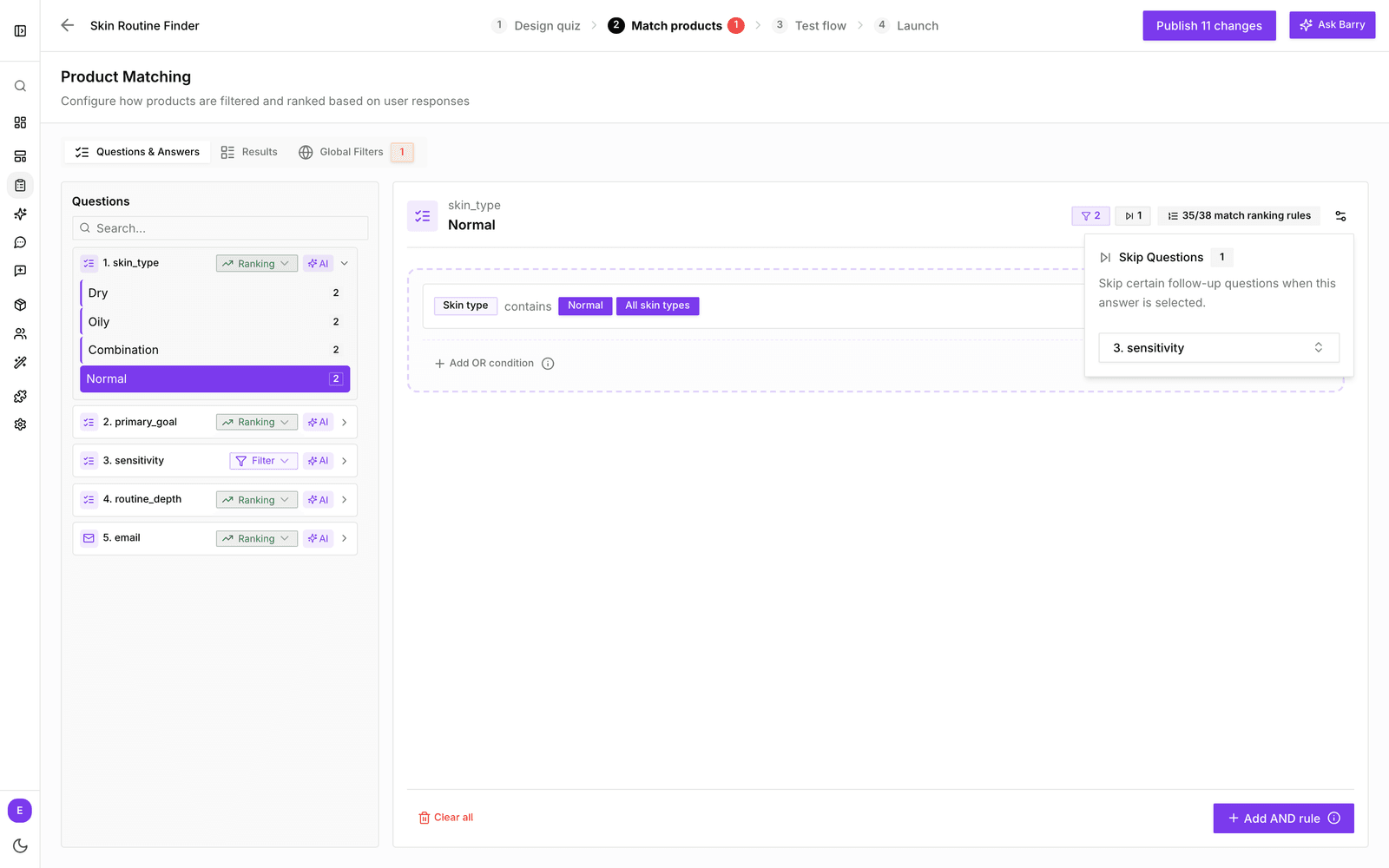
- Gehe in der Seitenleiste zu Quizzes und klicke bei deinem Quiz auf Edit.
- Klicke auf Match products und bleib bei Questions & Answers.
- Öffne in der Liste Questions die Frage und klicke auf die Antwort, die den Sprung auslösen soll.
- Klicke oben rechts bei der Antwort auf das Einstellungssymbol.
- Öffne unter Skip Questions das Feld Select questions to skip... und wähle eine oder mehrere Fragen.
Die Antwort zeigt jetzt ein kleines Sprung-Symbol mit der Anzahl der übersprungenen Fragen.
Testen
Klicke auf Test flow und wähle die Antwort. Die übersprungene Frage ist ausgegraut, mit Skipped markiert und trägt den Hinweis „Question will be skipped“. Wähle eine andere Antwort, um zu prüfen, dass die Frage für alle anderen wieder erscheint. Siehe ein Quiz ansehen und testen.
Gut zu wissen
- Überspringe nur Fragen, die später im Quiz kommen. Die Fragen vor der Antwort hat der Kunde schon gesehen.
- Eine übersprungene Frage beeinflusst die Ergebnisse dieses Kunden nicht. Achte darauf, dass die verbleibenden Fragen reichen, um gute Produkte zu empfehlen.
- Prüfe deine Sprünge auf Match products erneut, nachdem du Fragen umsortiert oder gelöscht hast.
- Übersprungene Fragen hinterlassen nichts im Profil des Kunden. Segmente, die auf dieser Frage aufbauen, schließen ihn also nicht ein.