
bluebarry.
KundenstimmenPreiseRessourcen
AnmeldenDemo buchen15-Minuten-Demo buchen
Hilfecenter/Produktdaten/Mehrere Live-Feeds nutzen

Mehrere Live-Feeds nutzen

Martijn Douma
Martijn Douma · Mitgründer bei bluebarry
Aktualisiert am 25. September 2026

Für die meisten Shops reicht ein Feed. Manchmal liegen deine Produktdaten aber an mehreren Stellen: ein Feed pro Marke, pro Land oder ein separates Sheet mit zusätzlichen Merkmalen. bluebarry kann mehrere Feeds zu einem Katalog zusammenführen.

Wann sich ein zweiter Feed lohnt

  • Mehrere Shops oder Marken, jeweils mit eigenem Export.
  • Getrennte Sortimente, die aus unterschiedlichen Systemen kommen.
  • Regionale Sortimente, etwa ein Feed pro Land oder Lager.

Einen weiteren Feed hinzufügen

  1. Gehe in der Seitenleiste zu Products → Feeds.
  2. Klicke auf Create Feed.
  3. Gib einen aussagekräftigen Feed name ein, etwa „EU-Shop, Elektronik“, und füge den Link ein.
  4. Ordne die Spalten zu. Gemeinsame Merkmale ordnest du den Eigenschaften zu, die du schon hast, damit jeder Feed dieselbe „Farbe“ oder „Kategorie“ füllt.
  5. Klicke auf Create Feed und dann auf Sync Now.
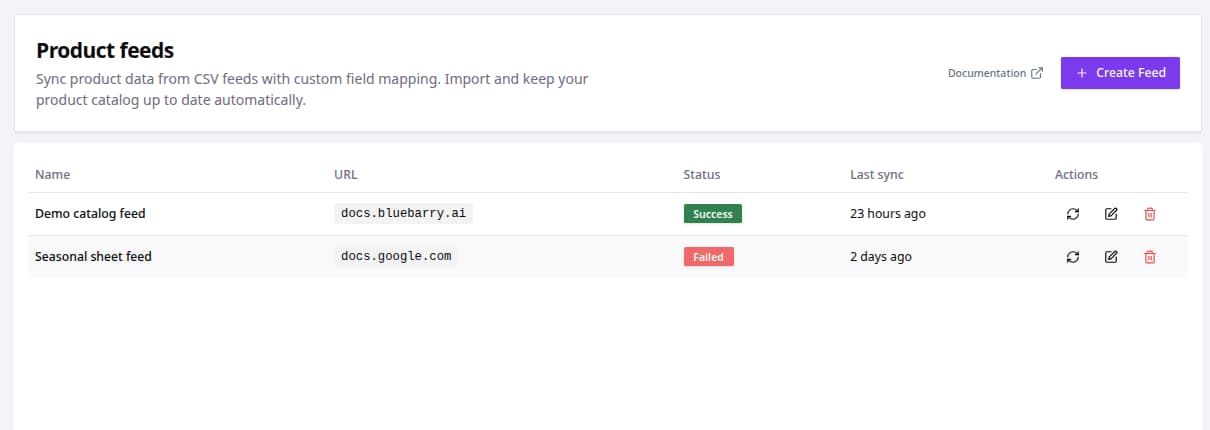
Die Tabelle Product feeds mit zwei Feeds, jeweils mit eigenem Status und eigener letzter Synchronisierung

Wie mehrere Feeds zusammenarbeiten

Jeder Feed synchronisiert in denselben Produktkatalog. Alle Produkte stehen jedem Quiz, deiner Suche und dem Produkt-Chat zur Verfügung. Jeder Feed behält seine eigene Zuordnung, eigene Importfilter und einen eigenen Synchronisierungsstatus, und auf der Produktseite siehst du, aus welchem Feed ein Produkt stammt.

Die richtigen Produkte in jedem Quiz zeigen

Weil alle Feeds in einem Katalog landen, legst du mit Filtern fest, was ein Quiz empfehlen darf. Global Filters im Tab Match products eines Quiz gelten für jedes Ergebnis, zum Beispiel „country equals NL“ für dein niederländisches Quiz. Siehe Globale Filter für ein Quiz festlegen.

Sollen Produkte gar nicht erst in bluebarry landen, nutze die Import filters des Feeds.

Tipps

  • Verwende in jedem Feed dieselben Spaltennamen und Werte. Dann funktioniert ein Filter für alle.
  • Löschst du einen Feed, werden die Produkte aus diesem Feed gelöscht. Die Produkte deiner anderen Feeds bleiben.

Weitere Artikel

Produktfeed importieren

Verbinde einen CSV-Feed in einem Schritt mit KI oder richte ihn selbst ein: Kennung wählen, Spalten zuordnen, Importfilter setzen und synchronisieren.

Artikel lesen →

Globale Filter für ein Quiz festlegen

Lege mit globalen Filtern fest, welche Produkte ein Quiz überhaupt empfehlen darf, etwa nur lieferbare oder einen Markt, und behandle Varianten einzeln.

Artikel lesen →

Live-Feeds synchronisieren und Fehler beheben

Prüfe, ob deine Feeds synchronisieren, starte selbst eine Synchronisierung, lies die Status und behebe Duplikate, leere Eigenschaften und Fehler.

Artikel lesen →

Du kommst nicht weiter? Wir helfen dir.

Unsere Anleitungen stammen direkt vom Produktteam. Wenn eine Frage offenbleibt, melde dich bei uns. Wir helfen dir weiter und verbessern die Anleitung.

Kontakt aufnehmenKostenlos auf Discord austauschen
bluebarry.

Wir helfen Beauty-, Health- und Outdoor-Marken, ihren idealen AOV zu erreichen

[email protected]+31 6 57 16 10 87De Ried 10, 9285KK Buitenpost (Niederlande)
Martijn DoumaStan van RooyAnco PostmaJelmer Reitsma

Das Team, das deinen AOV steigert.

Plattform
Quiz-FunnelsLandingpagesProduktquizProduktempfehlungenShopsucheIntegrationenPreise
Ressourcen
FallstudienHilfebereichFAQVergleiche
Unternehmen
KontaktPartner & AffiliateBewertungenDemo anfragen
15-minütige Demo buchen
© 2026 bluebarry. Alle Rechte vorbehalten.
DatenschutzerklärungCookie-RichtlinieAGB
English/Nederlands/Deutsch
bluebarry