
Die KI kann dir die Fleißarbeit eines Experiments abnehmen: eine neue Version entwerfen, ein sinnvolles Ziel wählen, sogar selbstständig weitertesten. Du entscheidest, wie viel sie darf. Und Barry, der Assistent im Studio, erklärt dir Ergebnisse und richtet Experimente mit dir ein.
Festlegen, wie viel die KI macht
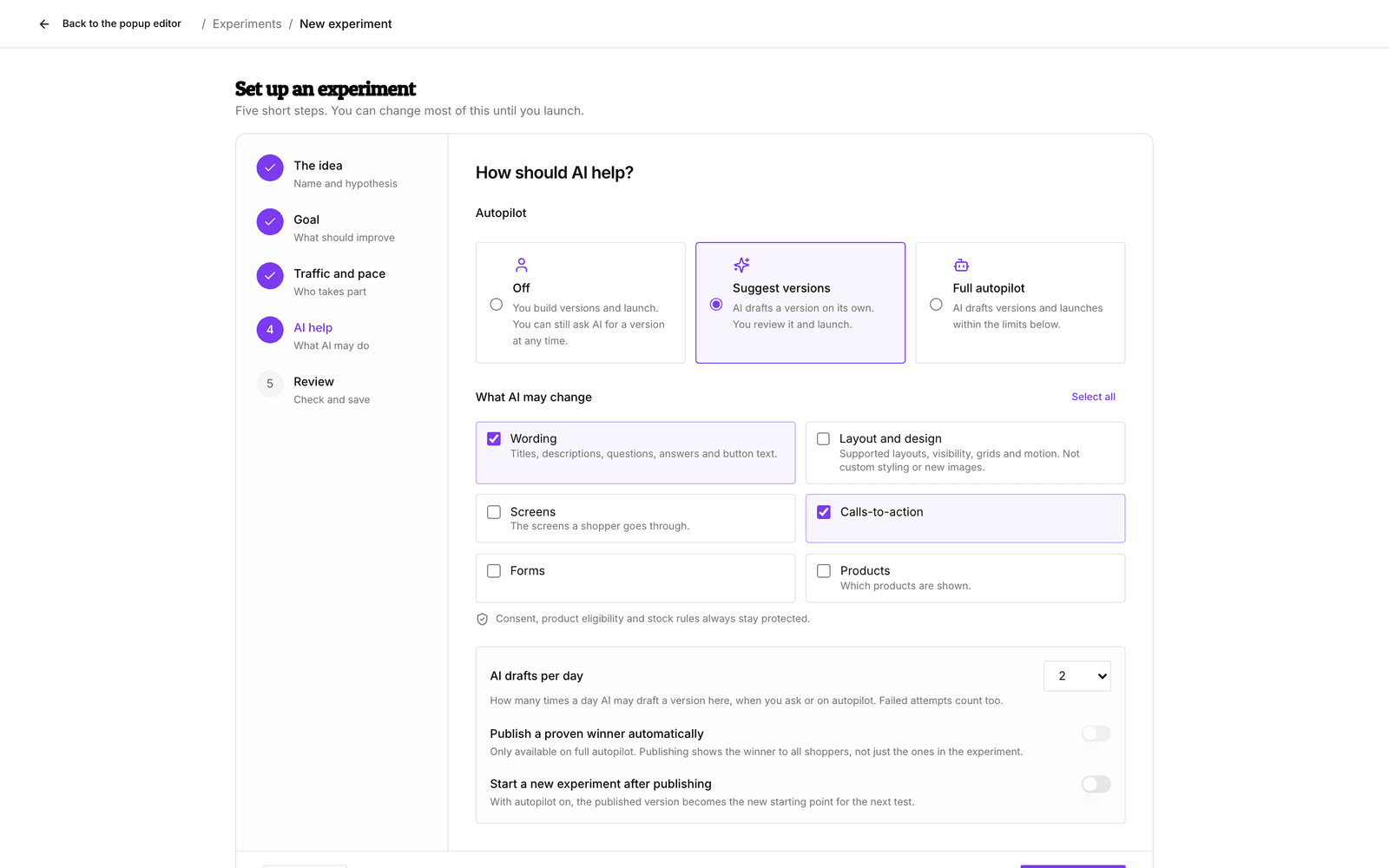
Wähle im Einrichtungsschritt AI help (oder später unter Settings) einen Autopilot-Modus:
| Modus | Was passiert |
|---|---|
| Off | Du baust Versionen und startest. Um eine Version bitten kannst du die KI trotzdem jederzeit. |
| Suggest versions | Die KI entwirft selbstständig eine Version. Du prüfst sie und startest. |
| Full autopilot | Die KI entwirft Versionen und startet sie innerhalb deiner Grenzen. Wenn du es erlaubst, veröffentlicht sie auch einen belegten Gewinner. |
Festlegen, was die KI ändern darf
Hake unter What AI may change die Bereiche an, die die KI anfassen darf. Ein Bereich ist schon angehakt, bei Quizzen etwa Wording (Texte). Ohne mindestens einen Haken kann die KI nichts entwerfen.
| Einsatzort | Bereiche, die du erlauben kannst |
|---|---|
| Quizze | Wording, Layout and design, Questions, Question paths, Results page, Product matching |
| Suche | Recommendation strategy, Ranking, Rules, Presentation, Quiz suggestions, Banners |
| Popups | Wording, Layout and design, Screens, Calls to action, Forms, Products |
| Empfehlungen | Recommendation strategy, Ranking, Rules, Wording, Layout and design |
Manches bleibt immer geschützt, egal was du anhakst: Einwilligungen, welche Produkte infrage kommen, Lagerregeln, Pflichtfragen im Quiz und Formularfelder. Mit Keep specific items unchanged sperrst du einzelne Fragen, Abschnitte, Zielgruppen oder das ganze Setup, damit die KI sie und alles darin in Ruhe lässt.
Grenzen setzen
- AI drafts per day: wie oft die KI pro Tag eine Version entwerfen darf, 1 bis 4 Mal, egal ob du fragst oder der Autopilot. Fehlgeschlagene Versuche zählen mit.
- Publish a proven winner automatically: nur mit Full autopilot. Sind die Daten eindeutig und die Sicherheitsprüfungen bestanden, geht der Gewinner für alle Besucher live, nicht nur für die im Experiment.
- Start a new experiment after publishing: Bei eingeschaltetem Autopilot wird die veröffentlichte Version zum neuen Original, und die nächste Runde startet von dort. Stop optimizing auf einem beendeten Experiment beendet den Kreislauf, und Open the next experiment bringt dich zur folgenden Runde.
Nach dem Start sind Ziele und Traffic festgeschrieben. Was die KI darf, kannst du aber weiterhin unter Settings → Change what AI may do ändern.
Barry fragen
Frag Barry in normalen Worten nach deinen Experimenten, auf Home oder im Editor, in dem du gerade arbeitest. Zum Beispiel:
- „Wie laufen meine Experimente?“
- „Wie läuft der Test mit dem kürzeren Quiz?“
- „Hat dieses Popup genug Traffic für einen Test?“
- „Richte einen Test für eine Popup-Überschrift ein, die mit dem Rabatt beginnt.“
Barry liest dieselben Ergebnisse wie du und erklärt sie ohne Fachchinesisch. Fragst du, wie deine Experimente laufen, geht er alle Experimente deines Shops durch und sagt dir, welche deine Aufmerksamkeit brauchen. Er sagt dir ehrlich, wenn ein Ergebnis noch nicht belegt ist.
Auf der Seite eines Experiments öffnet Ask Barry oben Home mit dem Experiment neben dem Gespräch, samt Besucheranteil und Status jeder Version. Hat dich ein Gespräch auf Home zum Experiment geführt, geht es dort weiter. Barry kann dir außerdem mit einem Button Show me die Buttons und Tabs des Experiments zeigen, etwa Launch, Pause, Stop, das Urteil oder den Tab Results.
Genug Traffic für einen Test?
Bevor Barry einen Test für ein Quiz, eine Suchkonfiguration, ein Popup oder einen Empfehlungsblock einrichtet, schaut er auf die letzten vier Wochen: wie viele Besucher pro Tag teilnehmen würden und wie viele Tage ein Ergebnis ungefähr braucht. Lässt sich ein Ziel aus deinen Daten nicht messen, sagt Barry das. Klicks in Popups etwa werden nur während eines Experiments erfasst. Könnte ein Test bei deinem Traffic nie fertig werden, richtet Barry ihn nicht ein und schlägt vor, die Änderung direkt umzusetzen.
Eine Änderung testen, bevor alle sie sehen
Willst du wissen, ob eine Änderung an einem veröffentlichten Quiz, einer Suchkonfiguration, einem Popup oder einem Empfehlungsblock wirkt? Dann bietet Barry an, sie zuerst mit einem Teil deiner Besucher zu testen. Bittest du nur um eine Änderung, setzt Barry sie einfach um.
- Lässt Barry die neue Version von der KI entwerfen, setzt die KI deine beschriebene Idee um und keine eigene.
- Um eine einzelne Änderung an einem Quiz zu testen, nimmt Barry sie im Quiz-Entwurf vor und speichert den Entwurf als neue Version. Danach prüft er, ob die Version nur diese Änderung enthält. Enthält der Entwurf weitere unveröffentlichte Änderungen, kommen sie mit, und Barry nennt sie dir vor dem Start.
Barrys Vorschläge freigeben
Schlägt Barry eine Änderung vor, etwa ein Experiment anzulegen oder zu starten, passiert nichts, bis du auf Apply klickst. Die Karte zeigt, was die Freigabe bewirkt: die Ziele in ihrer Reihenfolge, den Besucheranteil, die Zahl der Versionen, die Mindestlaufzeit in Tagen, den kleinsten Gewinn, den Autopilot-Modus und was die KI ändern darf, ob ein Gewinner automatisch veröffentlicht wird und ob ein nächstes Experiment startet. Einstellungen, mit denen KI oder Veröffentlichung ohne Rückfrage handeln, etwa Full autopilot, sind hervorgehoben.
Ohne Apply geht nur, was du in den Autopilot-Einstellungen des Experiments schon erlaubt hast. Barry erweitert diese Rechte nie von sich aus.
Tipps
- Beginne mit Suggest versions. So siehst du, was die KI vorschlägt, bevor ein Besucher es sieht.
- Du willst eine ganz bestimmte eigene Idee testen? Lass den Autopilot auf Off und baue die Version selbst, oder beschreib sie unter Ask AI for a version. Siehe Die Versionen für deinen Test bauen.