
bluebarry arbeitet mit deinem Shopify-Katalog. Quiz-Empfehlungen, Suchergebnisse, Antworten im Produkt-Chat und das Targeting von Popups lesen alle dieselben Produktdaten. Eine saubere Synchronisierung macht also alles besser. Ist sie einmal eingeschaltet, läuft sie von selbst.
So funktioniert die Synchronisierung
- Die erste Synchronisierung importiert deinen ganzen Katalog: Produkte, Varianten mit Bildern, Preise, Lagerbestand und die Felder deiner Wahl.
- Danach folgen Änderungen automatisch, wenn du in Shopify Produkte, Bestände oder Kollektionen bearbeitest. Ein regelmäßiger Abgleich im Hintergrund fängt auf, was durchgerutscht ist, und ergänzt Verkaufszahlen.
- Neue Shops schalten die Synchronisierung im Einrichtungsassistenten ein, im Schritt Select fields to sync. Ändern kannst du sie jederzeit auf der Startseite der App.
Produktsynchronisierung einschalten oder ändern
- Öffne in Shopify Apps → Bluebarry Product Quiz.
- Such die Karte Product sync. Hast du ein bestehendes bluebarry-Konto verbunden, heißt sie Step 2: Sync your products to bluebarry.
- Setz den Haken bei Enable product sync.
- Prüf den Bluebarry API key. Neue Shops bekommen ihn automatisch. Hast du ein bestehendes Konto verbunden, erstelle in bluebarry unter Integrations → Developer area → API keys einen Schlüssel und füg ihn hier ein.
- Wähl unter Configure which fields to sync die Felder, die in bluebarry landen sollen. Felder ohne Haken bleiben draußen.
- Klick auf Save. Jetzt erscheint der Button Sync all products now. Klick darauf, um sofort komplett zu synchronisieren.
- Prüf in bluebarry unter Products, ob dein Katalog angekommen ist.
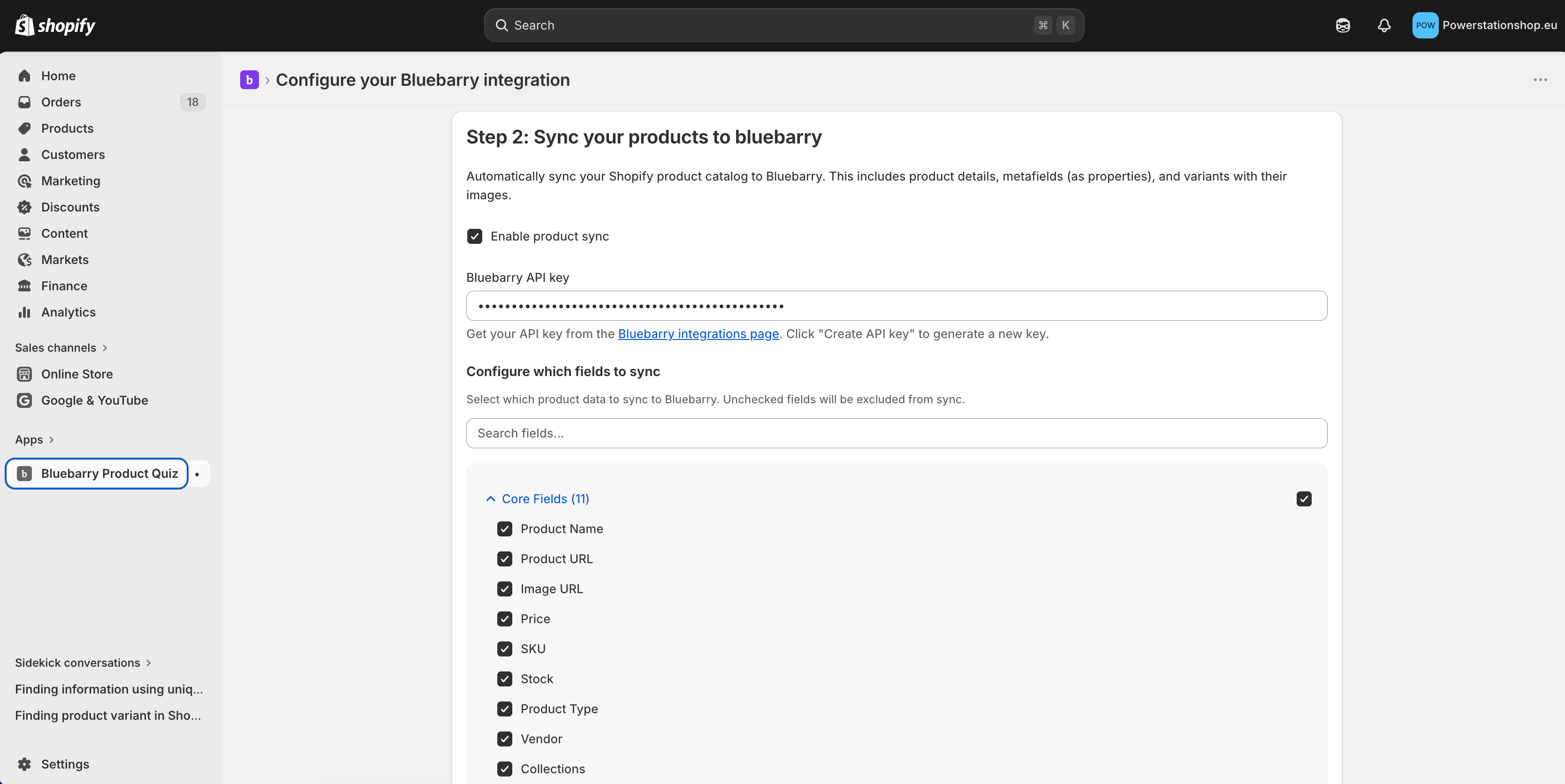
Felder, die du synchronisieren kannst
| Gruppe | Inhalt |
|---|---|
| Core Fields | Product Name, Product URL, Image URL, Price, SKU, Stock, Product Type, Vendor, Collections, Tags, Description und Inactive Status. |
| Variant Options | Deine Shopify-Optionen, zum Beispiel Größe oder Farbe. |
| Product Metafields | Metafelder am Produkt, nach Namespace gruppiert. Jedes wird zu einer Produkteigenschaft. |
| Variant Metafields | Metafelder an einzelnen Varianten, nach Namespace gruppiert. |
Variantenoptionen und Metafelder erscheinen erst, nachdem die App deinen Shop ausgelesen hat. Siehst du den Hinweis, zuerst zu speichern, klick auf Save. Dann füllen sich die Listen.
Tipps
- Nutz Metafelder für Merkmale. Metafelder kommen als eigene Produkteigenschaften an. So lassen sie sich leicht für das Quiz-Matching und für Suchfilter verwenden.
- Tags bleiben zusammen. Alle Tags landen in einer Eigenschaft Tags. Ein Tag wie
gender:womenbleibt ein einzelner Wert und wird nicht zu einem eigenen Merkmal. Brauchst du ein eigenes Merkmal, leg es als Metafeld an. - Versteckte Produkte bleiben versteckt. Entwürfe, archivierte Produkte und Produkte, die nicht im Onlineshop veröffentlicht sind, werden als inaktiv markiert. bluebarry empfiehlt sie dann nicht.
- Description ist zum Anzeigen da. Die Beschreibung wird für Texte auf Ergebnisseiten genutzt, nicht für das Matching.