
Die meisten Produkte kommen über eine Shop-Synchronisierung oder einen Feed zu bluebarry. Manchmal möchtest du trotzdem ein einzelnes Produkt von Hand anlegen oder eine fehlende Eigenschaft ergänzen. Beides geht auf der Produktseite im Studio.
Ein Produkt bearbeiten
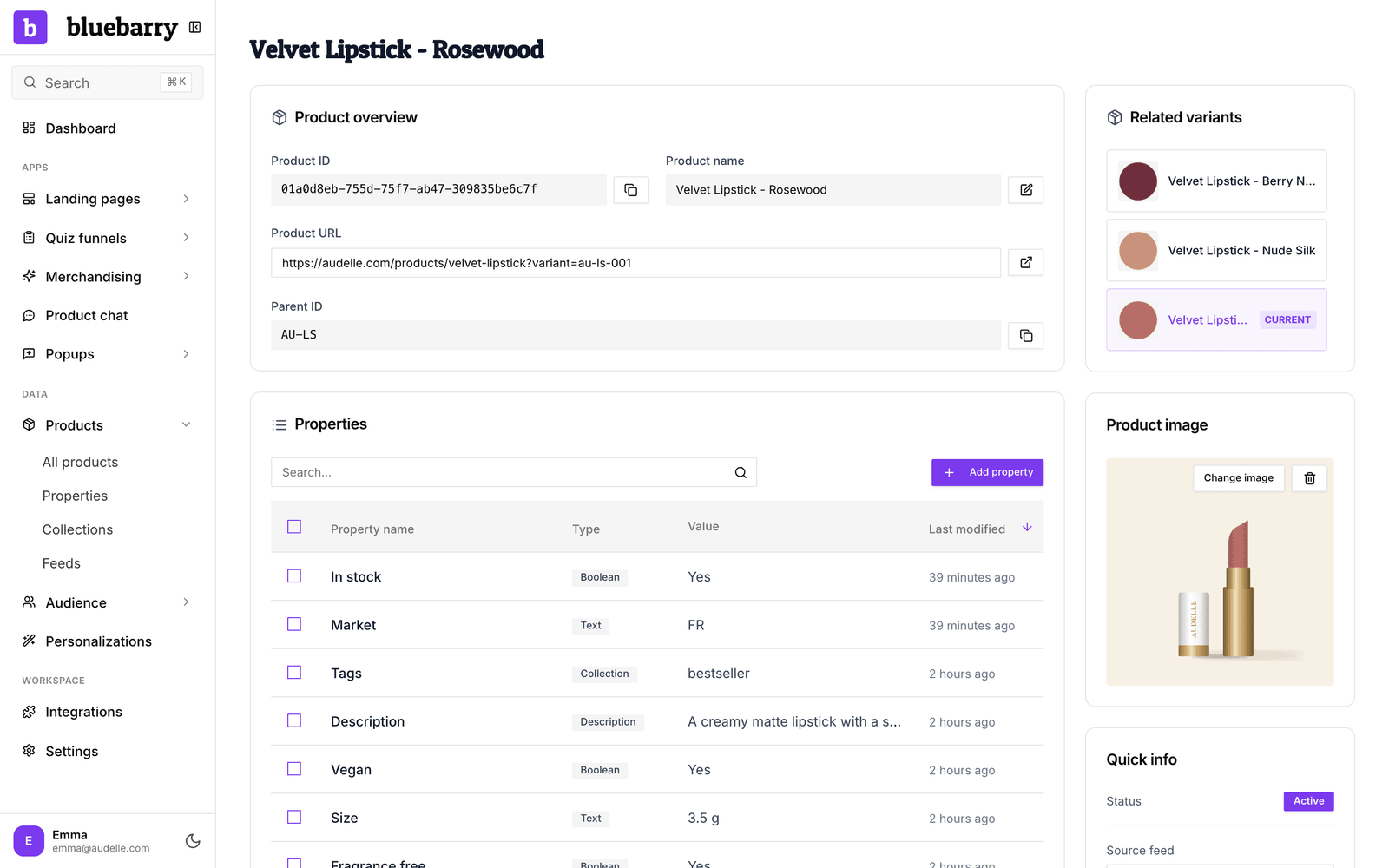
- Gehe in der Seitenleiste zu Store data → Products.
- Klicke auf das Produkt, das du ändern möchtest.
- Prüfe unter Product overview (Produktübersicht) den Product name, die Product URL und die Parent ID. Die Product ID ist die Kennung aus deinem Shop oder Feed.
- Klicke unter Properties auf Add property, um einen fehlenden Wert zu ergänzen, oder bearbeite einen bestehenden Wert.
- Prüfe das Product image. Dieses Bild sehen deine Kundinnen und Kunden in Quiz-Ergebnissen, in der Suche und im Produkt-Chat.
Quick info rechts zeigt, ob das Produkt aktiv ist, aus welchem Feed es stammt und wie oft es in den letzten 30 Tagen angesehen und angeklickt wurde. Hat das Produkt Varianten, listet Related variants die anderen Produkte mit derselben Parent ID auf.
Ein Produkt von Hand anlegen
- Gehe zu Store data → Products und klicke auf Add product.
- Gib einen Name ein und klicke auf Create Product.
- Ergänze auf der Produktseite URL, Bild und die Eigenschaften, die deine Quizze und deine Suche brauchen.
Gut zu wissen
- Produkte aus einer Synchronisierung oder einem Feed werden bei der nächsten Synchronisierung wieder aktualisiert. Ändere Namen, Links und Bilder deshalb in der Quelle, sonst wird deine Änderung überschrieben. Der Link Source feed unter Quick info führt dich zu diesem Feed.
- Manuelle Produkte eignen sich für einen kleinen Katalog oder einen schnellen Test. Bei allem, was größer ist, spart dir ein Feed Arbeit. Siehe Produktfeed importieren.