
Verbinde Omnisend, damit Leute, die über bluebarry ihre E-Mail-Adresse oder Telefonnummer hinterlassen, als Kontakte mit Quizantworten und Empfehlungen in Omnisend landen. Über Quiz-Ereignisse startest du Automatisierungen, wenn jemand ein Quiz abschließt oder abbricht.
Omnisend verbinden
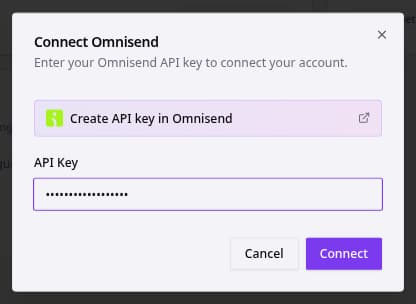
- Erstelle in Omnisend einen API-Schlüssel. Der Link Create API key in Omnisend im nächsten Schritt führt dich dorthin.
- Geh in bluebarry zu Store data → Integrations und klick unter Marketing & analytics bei der Karte Omnisend auf Connect.
- Füg den Schlüssel bei API Key ein und klick auf Connect.
Was bluebarry sendet
- Kontakte mit E-Mail-Adresse und Telefonnummer sowie Vor- und Nachname, wenn du danach fragst.
- Quizantworten als Custom Properties, benannt nach dem internen Namen der jeweiligen Frage.
- Empfehlungen als Custom Properties, mit Titel, URL und Bild jedes empfohlenen Produkts.
- Ereignisse: Quiz Completed, Quiz Abandoned (E-Mail angegeben und Fragen beantwortet, aber die Ergebnisse innerhalb von 30 Minuten nicht erreicht) sowie Product Check Matched oder Product Check No Match.
Einwilligung und Abo-Status
Kontakte kommen in Omnisend mit dem Status „subscribed“ für E-Mail an, und für SMS, wenn es eine Telefonnummer gibt. Hat die Person deine Einwilligungs-Checkbox angehakt, wird diese Einwilligung zusätzlich am Kontakt gespeichert, mit bluebarry als Quelle.
Das Einstellungssymbol der Omnisend-Karte öffnet Omnisend settings mit Optionen dafür, wann Kontakte angelegt werden. Derzeit werden diese Optionen bei der Synchronisierung nicht angewendet: Kontakte werden unabhängig von deiner Wahl wie oben beschrieben gesendet. Willst du nur Leute anschreiben, die eingewilligt haben, filtere vor dem Versand in Omnisend nach der Einwilligung.
Prüfen, ob es funktioniert
- Mach dein veröffentlichtes Quiz mit einer echten E-Mail-Adresse.
- Geh in bluebarry zu Audience → Profiles. Nach etwa einer Minute zeigt die Spalte Synced ein grünes Häkchen. Fahr mit der Maus darüber, um den Omnisend-Status zu sehen.
- Öffne den Kontakt in Omnisend und prüf Custom Properties und Ereignisse.