
Mit Kollektionsseiten bekommen deine Shopify-Kollektionen ein besseres Layout. Du gestaltest in bluebarry eine Seitenvorlage, wendest sie auf beliebig viele Kollektionen an und veröffentlichst sie in deinem Theme. Deine Produkte bleiben, wo sie sind. Nur die Seite drumherum ändert sich.
Was sie für deine Kunden tun
Die Kollektionsseite ist oft die meistbesuchte Seite eines Shops und in vielen Themes zugleich die schlichteste. Mit einer bluebarry-Vorlage kannst du:
- allen Kollektionen denselben Look wie deinen Suchergebnissen geben, ohne Theme-Code anzufassen. Änderst du dein Suchdesign, ändern sich deine Kollektionsseiten mit.
- unentschlossenen Kunden mit einem Quiz-Banner helfen oder mit einem Banner zwischen den Produktreihen, das ein Quiz öffnet.
- wiederkehrenden Kunden über den Produkten eine Reihe mit Produkten für sie zeigen, aus ihren Quizergebnissen und dem, was sie angesehen haben.
- die Produkte, die sich verkaufen, mit Smart order nach vorne holen.
Wo du sie findest
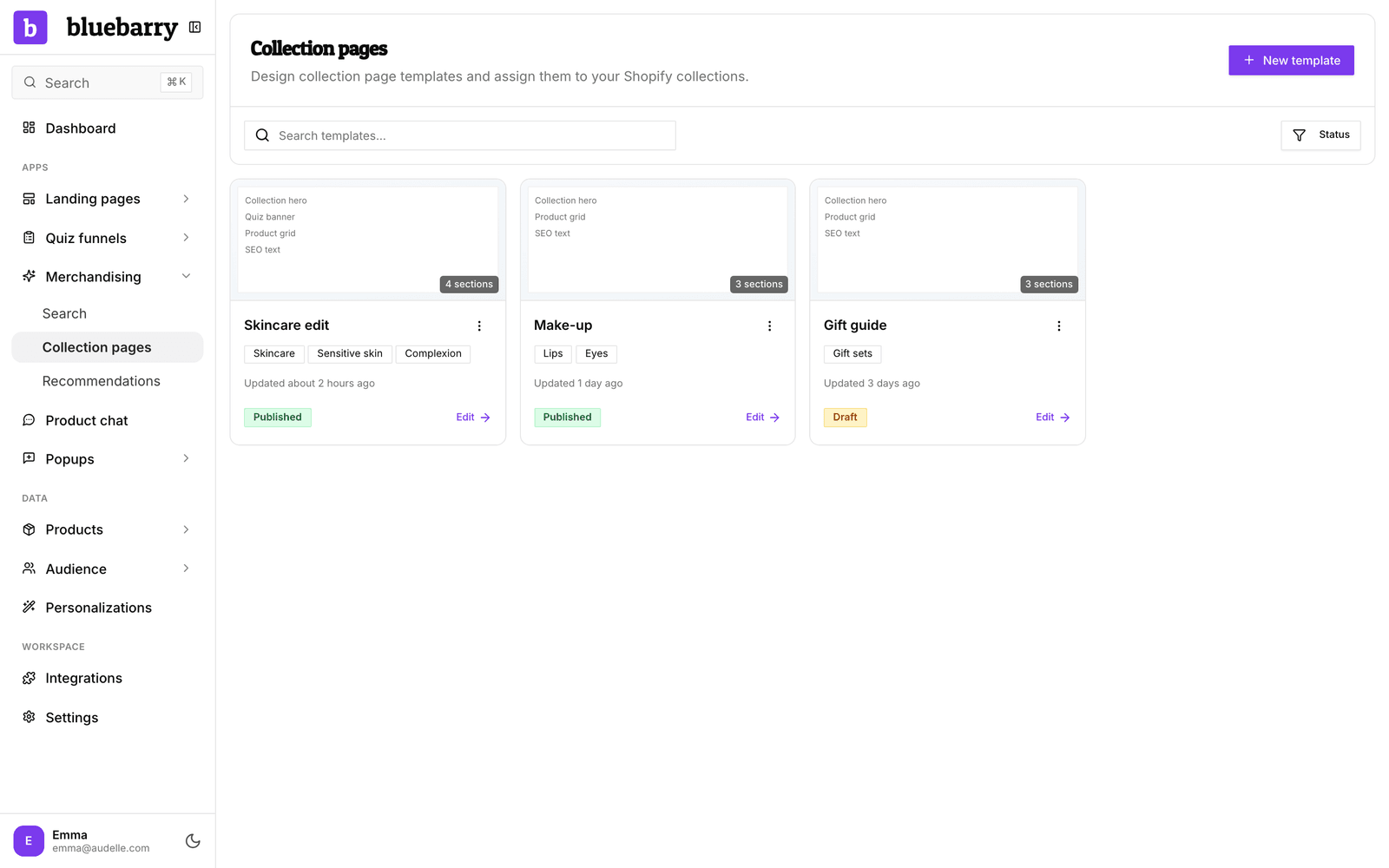
Geh in der Studio-Seitenleiste unter Live on your store zu Collection pages. Noch nicht in der Seitenleiste? Ein Modul erscheint erst unter Live on your store, wenn es live ist oder einen Entwurf hat. Klick auf + Add a module und dann bei Collection pages auf Add, und Barry richtet es mit dir ein. Jede Karte ist eine Vorlage. Sie zeigt die zugewiesenen Kollektionen, wann sie zuletzt geändert wurde und ihren Status: Draft (noch nicht im Shop) oder Published (live auf den zugewiesenen Kollektionen). Mit Search templates... und dem Filter Status findest du schnell die richtige. Über das Menü jeder Karte kannst du sie mit Rename umbenennen, mit Duplicate kopieren oder mit Delete löschen.
So funktioniert es
Jede Vorlage durchläuft im Editor dieselben drei Tabs:
- Design: Abschnitte anordnen und gestalten, selbst oder mit Barry. Die Arbeitsfläche zeigt eine deiner echten Kollektionen.
- Assign: festlegen, welche Shopify-Kollektionen die Vorlage nutzen. Eine Kollektion nutzt immer nur eine Vorlage.
- Launch: die Seite in deinem echten Shop ansehen und veröffentlichen. Bis dahin ändert sich in deinem Shop nichts.
Beim Veröffentlichen landet die Vorlage in deinem aktiven Shopify-Theme, und jede zugewiesene Kollektion wird darauf umgestellt. Dein Theme stellt die Seite dar. Sie lädt also wie jede andere Seite deines Shops, und Suchmaschinen sehen den vollständigen Inhalt. Nimmst du die Veröffentlichung zurück, bekommt jede Kollektion ihr vorheriges Layout wieder.
Die Abschnitte einer Seite
Eine neue Vorlage beginnt mit den Abschnitten Collection hero, Product grid (Produktraster) und SEO text. Du kannst ein Quiz banner und weitere dieser Abschnitte ergänzen und die Reihenfolge ändern.
| Abschnitt | Was Kunden sehen |
|---|---|
| Collection hero | Der Kopf der Seite. Zeigt Titel und Beschreibung der Kollektion aus Shopify, auf Wunsch mit Breadcrumbs, Produktanzahl, Bild und Button. |
| Product grid | Deine Suchergebnisseite, mit den Produkten deiner Kollektion, Filtern, Sortierung und Seitenwechsel. Zwischen den Reihen können Banner stehen, zum Beispiel eines, das ein Quiz öffnet. Jede Seite hat genau ein Raster. |
| Quiz banner | Eine Einladung zu einem deiner Quizze. |
| SEO text | Die Beschreibung der Kollektion aus Shopify als gut lesbarer Textblock unter den Produkten, auf Wunsch mit „Show more“-Umschalter. |
Was in Shopify bleibt
bluebarry ändert das Design, nicht deinen Katalog. Shopify entscheidet weiterhin, welche Produkte in einer Kollektion sind, über Preise und Bestand, die Sortierung der Kollektion (außer du schaltest Smart order ein, das sie für dich festlegt), den Seitenwechsel und die Filter, die du in der Shopify-App Search & Discovery eingerichtet hast. Titel, Beschreibungen und Bilder der Kollektionen kommen ebenfalls aus Shopify. Jede Kollektion mit derselben Vorlage zeigt also weiterhin ihre eigenen Inhalte.
Bevor du loslegst
- Die bluebarry-Shopify-App ist installiert, und deine Kollektionen sind synchronisiert. Du siehst sie unter Store data → Collections.
- Dein aktives Theme ist ein Online-Store-2.0-Theme. Das ist fast jedes aktuelle Shopify-Theme. Ältere Vintage-Themes können keine Kollektionsseiten nutzen.
- Das bluebarry App Embed ist in deinem Theme aktiviert. Die Seite selbst funktioniert auch ohne, aber Quiz-Banner und alles für wiederkehrende Kunden brauchen es.
Wie sie mit dem Rest von bluebarry zusammenhängen
- Suche: Das Produktraster ist deine Suchergebnisseite. Es übernimmt dein Suchdesign, deine Badges und dein CSS, live.
- Quizze: Quiz-Banner öffnen deine Quizze, und Quizergebnisse füllen die Reihe „Für dich“.
- Barry: Im Editor gestaltet Barry die Seite mit dir. Bitte um einen Stil, ein Banner oder eine Anpassung für Mobilgeräte und sieh zu, wie sich die Arbeitsfläche ändert.
Die Kollektionen, die dein Such-Dropdown vorschlägt, sind eine eigene, shopweite Liste, die du in der Suche verwaltest. Sie nutzt dieselben synchronisierten Kollektionen, aber Vorlagen für Kollektionsseiten ändern sie nicht.