
Module wählen, Tarif ändern, Zahlungsmethode aktualisieren und Rechnungen herunterladen: Das alles machst du an einer Stelle, im Tab Billing (Abrechnung) in den Einstellungen. Was du dort siehst, hängt davon ab, wie du für bluebarry bezahlst.
Deine Abrechnung öffnen
- Gehe in der Seitenleiste zu Settings.
- Der Tab Billing öffnet sich zuerst. Oben steht dein Tarif, darunter die Billing history (Rechnungsverlauf).
Deine Module wählen
Wenn du per Karte zahlst, stellst du deinen Tarif auf der Karte Your plan selbst zusammen. Ein Tarif besteht aus Modulen wie Quiz-Funnels, Suche und Pop-ups, und jedes Modul kostet je nach Anzahl der Bestellungen, die dein Shop pro Monat bekommt.
- Wähle unter Orders per month die Stufe, die zu deinem Shop passt: bis 5.000, 5.000 bis 10.000 oder 10.000 bis 25.000 Bestellungen im Monat. Alle Module in deinem Tarif nutzen dieselbe Stufe. Ab 25.000 Bestellungen klickst du auf Talk to us, und wir stellen den Tarif mit dir zusammen.
- Wähle Monthly oder Yearly. Die jährliche Abrechnung ist günstiger, die Ersparnis steht neben der Auswahl. Dein ganzer Tarif wird gleich abgerechnet.
- Klicke auf die Module, die du möchtest. Jede Karte zeigt den Preis pro Monat auf deiner Stufe. Dynamische Bundles gibt es nur zusammen mit Quiz-Funnels oder Empfehlungen.
- Prüfe die Summe ohne MwSt. und klicke auf Review plan change (Review and start plan ohne Tarif, Keep these modules after the trial während deiner Testphase). Stripe, unser Zahlungsanbieter, zeigt, was du heute zahlst. Die Bestätigen-Schaltfläche sagt, was sie tut, etwa Pay €… and update plan, und speichert deinen Tarif.
Ein Modul auf Home hinzufügen
Du kannst ein Modul auch dort hinzufügen, wo du es nutzt: Klicke auf Home in Your personalization loop daneben auf Add, oder in der Seitenleiste über + Add a module. Ist das Modul in deinem Tarif, legt Barry sofort los. Ist es das nicht, fragt Studio dich zuerst, ob du es hinzufügen willst:
- Während deiner kostenlosen Testphase: Klicke im Dialog auf Enable, und das Modul ist sofort eingeschaltet, kostenlos bis zum Ende der Testphase. Der Dialog zeigt keinen Preis: Was dein Tarif kostet, siehst du auf dem Tab Billing.
- Außerhalb der Testphase: Der Dialog zeigt den Preis pro Monat. Klicke auf Go to billing, um die Änderung und den Preis auf dem Tab Billing zu bestätigen.
- Mit einem individuellen Tarif: Klicke auf Talk to us, und unser Team fügt das Modul für dich hinzu.
Manche Module gehören zu einem anderen: Landingpages sind Teil der Quiz-Funnels und Post-Purchase-Angebote Teil der Empfehlungen. Der Dialog sagt dir, wenn das der Fall ist.
Wann eine Änderung gilt
| Du | Was passiert |
|---|---|
| Fügst ein Modul hinzu, wechselst auf eine höhere Stufe oder von monatlich zu jährlich | Das gilt sofort. Du zahlst gleich für den Rest deines aktuellen Abrechnungszeitraums, und was du nicht mehr nutzt, wird dir gutgeschrieben. |
| Entfernst ein Modul, wechselst auf eine niedrigere Stufe oder von jährlich zu monatlich | Das gilt zum Ende deines Abrechnungszeitraums, bis dahin behältst du alles. Der Tab Billing zeigt die geplante Änderung, und mit Keep my current plan nimmst du sie zurück. |
| Machst beides gleichzeitig | Was du hinzufügst, gilt sofort, und was du entfernst, zum Ende deines Abrechnungszeitraums. Wechselst du dabei von monatlich zu jährlich, beginnt sofort ein neuer Jahreszeitraum, und die ganze Änderung gilt sofort. |
- Auf einem älteren Tarif (Starter, Basic, Pro oder Plus)? Den kannst du behalten, solange du willst. Wenn du Module speicherst, wechselst du sofort zu einem Modultarif, und die nicht genutzte Zeit deines alten Tarifs wird dir gutgeschrieben. Module, die wir dir kostenlos dazugegeben haben, bleiben.
- Update payment method unter dem Tarif öffnet Stripe, um deine Karte hinzuzufügen oder zu ersetzen.
- Cancel subscription beendet dein Abo zum Ende des Abrechnungszeitraums. Bis dahin läuft es mit Undo cancellation einfach weiter. Ist es beendet, zeigt dein Shop deine Module nicht mehr an. Alles, was du eingerichtet hast, bleibt gespeichert und ist wieder da, sobald du erneut einen Tarif wählst.
- Abrechnung über Shopify? Dort steht, dass dein Abo über Shopify abgerechnet wird. Ändern oder kündigen kannst du es in der bluebarry-App in deinem Shopify-Admin.
- Individueller Tarif? Tarife für mehr als 25.000 Bestellungen im Monat stellen wir mit dir zusammen. Der Tab Billing zeigt deine Module, und über Talk to us änderst du sie.
Während deiner Testphase
14 Tage lang sind die Module, die du einschaltest, kostenlos. Du schaltest ein Modul mit Enable auf seiner Seite ein, im Dialog auf Home oder mit der Schaltfläche, die Barry im Chat zeigt, wenn es eins für dich einrichtet. Solange du Module ausprobierst, zeigt Studio keine Preise: Die findest du auf der Karte Your plan im Tab Billing.
Hinterlege vor Ende der Testphase mit Add payment method im Tab Billing eine Karte. Die Module, die du eingeschaltet hast, laufen dann nach der Testphase als dein Tarif weiter, und du zahlst nur für diese. Willst du vorher die Module, deine Stufe oder den Abrechnungszeitraum ändern, nutze die Karte Your plan. Ohne Karte endet die Testphase, und es wird nichts berechnet.
Endet die Testphase ohne Tarif, zeigt dein Shop keine Module mehr an, auch nicht die, die du während der Testphase eingerichtet hast. Alles, was du eingerichtet hast, bleibt gespeichert und ist wieder da, sobald du deine Module wählst.
Ein Banner zeigt, wie viele Tage noch übrig sind. Seine Schaltfläche Add payment method öffnet den Tab Billing, und drei Tage vor Ende der Testphase schicken wir dir eine E-Mail.
Rechnungen herunterladen
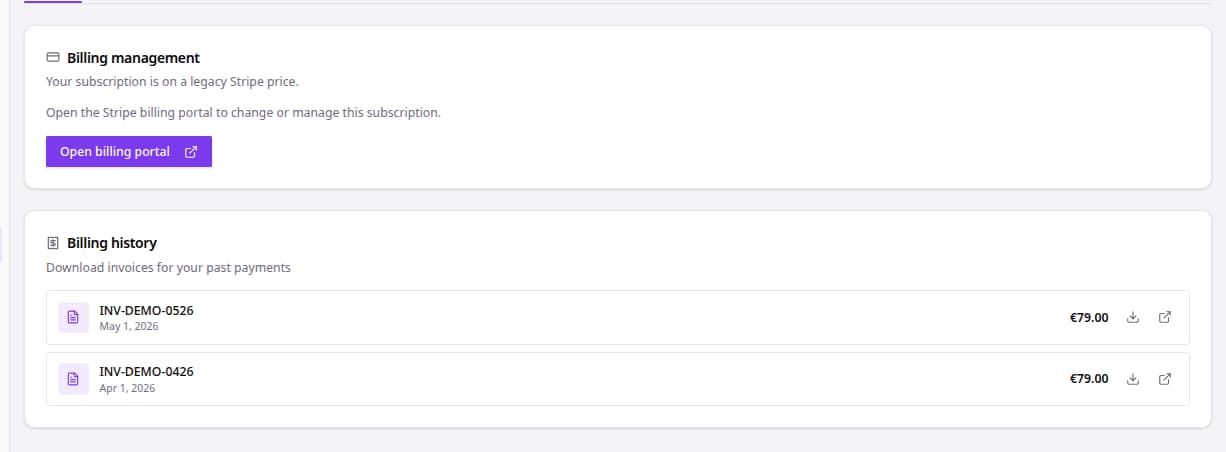
Unter Billing history stehen deine bisherigen Rechnungen mit Datum und Betrag. Mit dem Download-Symbol speicherst du das PDF, mit dem Pfeil-Symbol öffnest du die Rechnung online. Ein neues Konto zeigt „No invoices yet“, bis die erste Zahlung erfolgt ist.
Shops, die über Shopify abrechnen, finden ihre Rechnungen in Shopify, als Teil ihrer Shopify-Rechnung.
Verwandte Artikel
- Quiz- und Sitzungslimits verstehen, für die Limits der älteren Tarife.
- Die Shopify-Abrechnung verwalten, wenn du über Shopify bezahlst.