
Ein Quiz sollte sich wie ein Teil deines Shops anfühlen, nicht wie ein Fremdkörper. Sein Aussehen kommt aus einem Theme: Logo, Schriften, Farben und Button-Stil an einem Ort. Du kannst ein Theme für alle Quizze nutzen oder einem Quiz ein eigenes geben.
Ein Theme bearbeiten
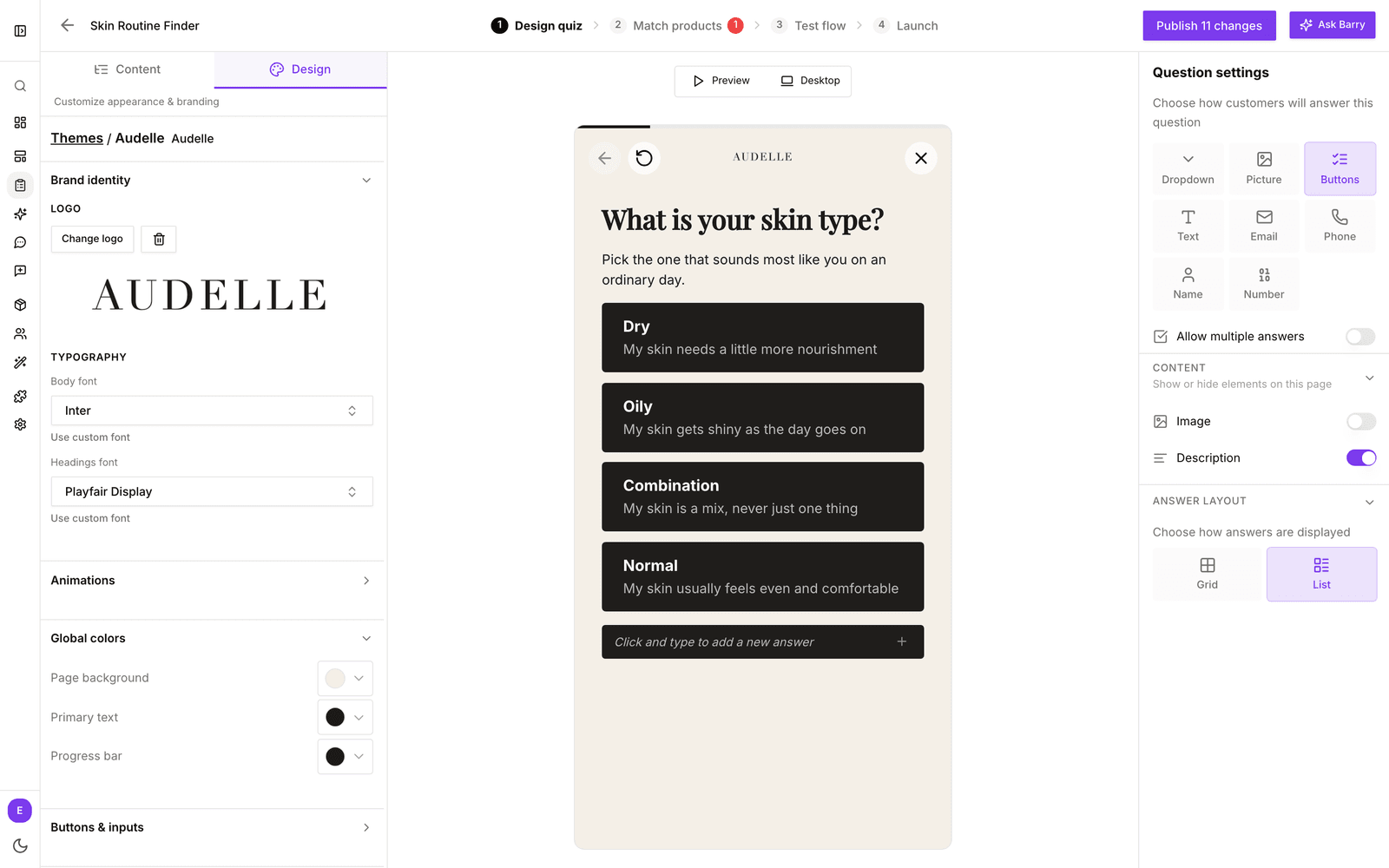
- Gehe in der Seitenleiste zu Quizzes und klicke bei deinem Quiz auf Edit.
- Klicke auf Design quiz und dann oben im linken Bereich auf den Tab Design, neben Content.
- Klicke unter Themes auf ein Theme, um es für dieses Quiz zu nutzen. Mit Edit am Theme änderst du es.
- Geh die Bereiche unten durch. Die Vorschau aktualisiert sich dabei.
- Mit Themes oben im Bereich kommst du zurück zur Liste.
Was du ändern kannst
| Bereich | Was dazugehört |
|---|---|
| Brand identity | Dein Logo (Upload logo oder Change logo) sowie Body font und Headings font. Wähle eine Schrift aus der Liste oder nutze eine eigene. |
| Global colors | Page background (Seitenhintergrund), Primary text (Haupttext) und Progress bar (Fortschrittsbalken). |
| Buttons & inputs | Background, Textfarbe und Size (Größe) der Haupt-Buttons. |
| Page styles | Details pro Seite: Titelgröße auf der Start page; Titelgröße, Antwort-Textgröße und Antwortfarben bei Questions; Hintergrund und Textfarbe der Pre-result page; Kartenhintergrund und das Label Best match auf der Result page. |
| Custom code | Ganz unten: dein eigenes CSS und eigene HTML-Vorlagen für Startseite, Fragen, Ladebildschirm, die Seite vor dem Ergebnis und die Produkt-Check-Seite. |
Für ein Design, das über diese Einstellungen hinausgeht, siehe ein Quiz mit eigenem Code gestalten.
Animationen
Animations im selben Tab Design legt fest, wie das Quiz von einem Schritt zum nächsten wechselt. Zur Wahl stehen None, Fade, Smooth, Cascade, Flow, Scroll, Stacked und Custom, bei dem der eigene Code deines Themes jeden Wechsel animiert. Handy und Desktop können jeweils eine eigene haben; ein Button wie Apply Smooth to both übernimmt deine Wahl für beide. Mit Open live mobile preview (oder desktop) probierst du es aus. Animationen gehören zum Quiz, nicht zum Theme.
Themes anlegen, kopieren und teilen
- Klicke auf + neben Themes, um ein neues Theme anzulegen und zu benennen.
- Über das Menü einer Theme-Karte kannst du sie mit Duplicate kopieren oder löschen.
- Ein Theme kann von mehreren Quizzen genutzt werden. Änderst du es, ändern sich alle, auch Quizze, die schon live sind, ohne erneutes Veröffentlichen. Willst du etwas nur für ein Quiz ausprobieren, kopiere das Theme zuerst.
Vor dem Veröffentlichen
| Bereich | Was du prüfst |
|---|---|
| Farben | Buttons, gewählte Antworten und der Fortschrittsbalken passen zu deiner Marke, und Text bleibt auf dem Hintergrund gut lesbar. |
| Schrift | Fragen und Antworten sind auf dem Handy gut zu lesen. |
| Bilder | Antwort- und Produktbilder schneiden nichts Wichtiges ab. |
| Darstellung | Das Quiz wirkt in der gewählten Darstellung, etwa als Pop-up oder Side panel, nicht gedrängt. |
Änderungen am Theme werden sofort gespeichert. Bei Shopify starten Quizze, die du mit KI erstellst, mit den Farben und dem Logo deines Shops. Siehe ein Quiz mit KI erstellen.