
bluebarry hat eine App im App Store von Lightspeed eCom. Sie bringt deine bluebarry-Quizze in deinen Shop, erfasst, welche Bestellungen über Quiz-Empfehlungen kamen, und kann deine Produkte synchronisieren. Die App hat eigene Einstellungsseiten, getrennt von bluebarry.
App installieren
- Geh in bluebarry zu Store data → Integrations. Öffne unter Connect your webshop bei Bedarf View other CMS platforms und klick bei Lightspeed auf Install. Der App Store von Lightspeed öffnet sich.
- Installier die bluebarry-App in Lightspeed. Du landest auf der Seite Settings der App.
- Füg deine Tenant ID ein. Du findest sie oben auf der Seite Integrations in bluebarry.
- Füg einen Bluebarry API key ein. Den erstellst du in bluebarry unter Store data → Integrations: Öffne den Developer area und klick bei API keys auf Manage.
- Klick auf Save.
.png)
Produkte synchronisieren
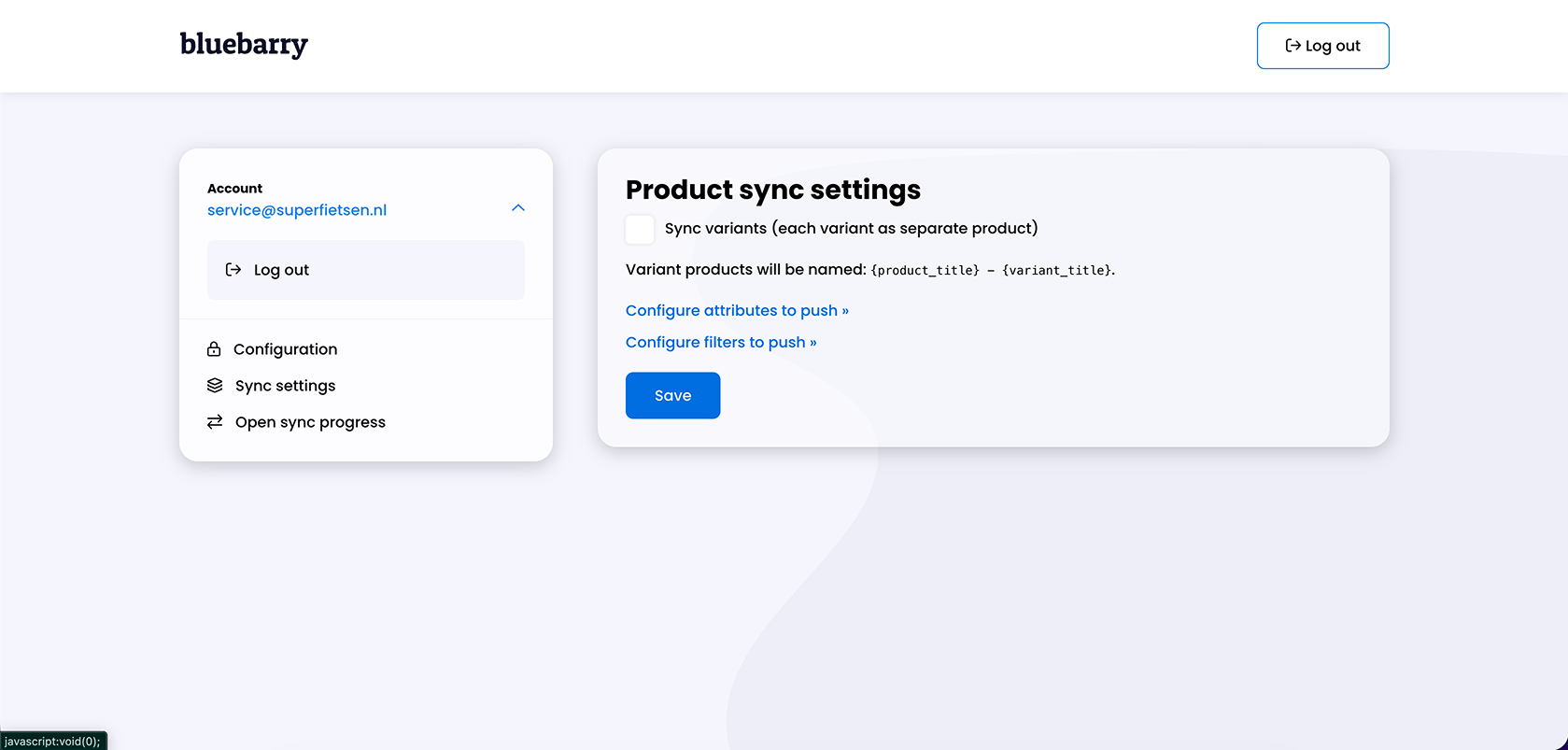
- Öffne in der App Sync settings.
- Setz den Haken bei Sync variants, wenn jede Variante als eigenes Produkt in bluebarry ankommen soll.
- Wähl über Configure attributes to push und Configure filters to push, welche Produktdaten bluebarry bekommt. Lass weg, was deine Quizze nicht brauchen.
- Klick auf Save. Setz dann auf Settings den Haken bei Start product sync now und speichere, um komplett zu synchronisieren.
- Verfolge den Fortschritt unter Open sync progress und prüf danach Products in bluebarry.
Lieber mit Feed? Du kannst deinen Lightspeed-Katalog auch über Channable einbinden. Siehe bluebarry-Feeds in Channable erstellen.
Ein Quiz in deinen Shop bringen
Öffne dein Quiz, klick auf den Veröffentlichen-Button und geh zum Tab Implementation. Wähl unter Showing instructions for die Option Lightspeed, kopier den Quiz link und nutz ihn als Link auf einem Button oder Banner in deinem Lightspeed-Theme.
Gut zu wissen
- Die Lightspeed-App konzentriert sich auf Quizze und Conversion-Tracking. Für die Onsite-Suche in Lightspeed muss das bluebarry-Skript auf deinen Seiten sein, siehe Suche in deinem Shop starten.
- Du möchtest Produkt-Chat oder Popups in Lightspeed nutzen? Melde dich vorher bei uns, dann prüfen wir dein Setup.