
Du möchtest deine Quizze neben den übrigen Shopdaten in Google Analytics 4 sehen? bluebarry bereitet dafür einen Google-Tag-Manager-Container vor. Einmal importiert, erscheint jeder Quizstart, jede Antwort und jedes Ergebnis in GA4 als eigenes Ereignis.
Bevor du startest
- Google Tag Manager ist in deinem Shop installiert.
- Du hast deine GA4-Mess-ID. Sie beginnt mit G- und steht in den Einstellungen deiner GA4-Property.
Konfiguration herunterladen
- Geh in bluebarry zu Store data → Integrations und such unter Marketing & analytics die Karte Google Tag Manager.
- Klick auf Download config.
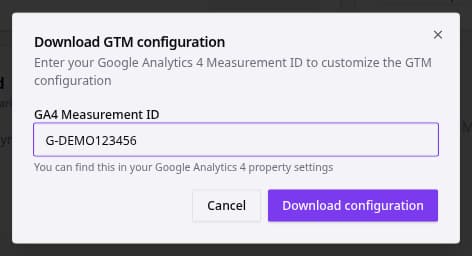
- Gib deine GA4 Measurement ID ein und klick auf Download configuration. Du bekommst eine Datei namens
bluebarry-gtm-config.json.
In Google Tag Manager importieren
- Geh in Google Tag Manager zu Admin und wähl Import Container.
- Wähl die heruntergeladene Datei.
- Wähl einen Arbeitsbereich und Merge, damit deine bestehenden Tags bleiben, wie sie sind.
- Bestätige den Import und sieh dir die neuen bluebarry-Tags, Trigger und Variablen an.
- Teste im Modus Preview und veröffentliche dann den Container.
Ereignisse in GA4
| Ereignis | Gesendet, wenn |
|---|---|
| bluebarry_start_advisor | Jemand startet ein Quiz. |
| bluebarry_question_viewed | Eine Frage wird angezeigt. |
| bluebarry_answer_submitted | Jemand beantwortet eine Frage. |
| bluebarry_result_viewed | Jemand erreicht die Ergebnisse. |
| bluebarry_result_opened | Jemand klickt auf ein empfohlenes Produkt. |
Die Ereignisse bringen nützliche Details als Parameter mit: Quiz-, Sitzungs- und Besucher-ID, Frage und Antwort (Name, Typ und Wert), das Produkt (Name, URL, ID und Position in den Ergebnissen), die Ergebniskarte und ob eine Einwilligung gegeben wurde. Die Namen von Fragen und Antworten sind die internen Namen aus dem Tab Test flow. Gib ihnen lesbare Namen, bevor du Berichte baust.
Testen
- Starte Preview in GTM und öffne deinen Shop.
- Mach dein veröffentlichtes Quiz. Die Vorschau im Quiz-Editor sendet keine Ereignisse.
- Prüf im Tag Assistant, ob die bluebarry-Ereignisse ausgelöst werden.
- Öffne in GA4 DebugView oder den Echtzeitbericht, um sie ankommen zu sehen.
Gut zu wissen
- Die Karte Google Analytics im Tab Launch eines Quiz führt zu dieser Anleitung. Pro Quiz musst du nichts einstellen: Der Container deckt alle deine Quizze ab.
- Umsatz aus Quizzen erfasst bluebarry selbst, siehe Advised Revenue messen.