
Make ist ein visueller Baukasten für Automatisierungen. Mit der bluebarry-App in Make schickst du Quizdaten an dein CRM, eine Tabelle oder ein Chat-Tool und baust Abläufe mit mehreren Schritten und Bedingungen.
Make-Konto anlegen
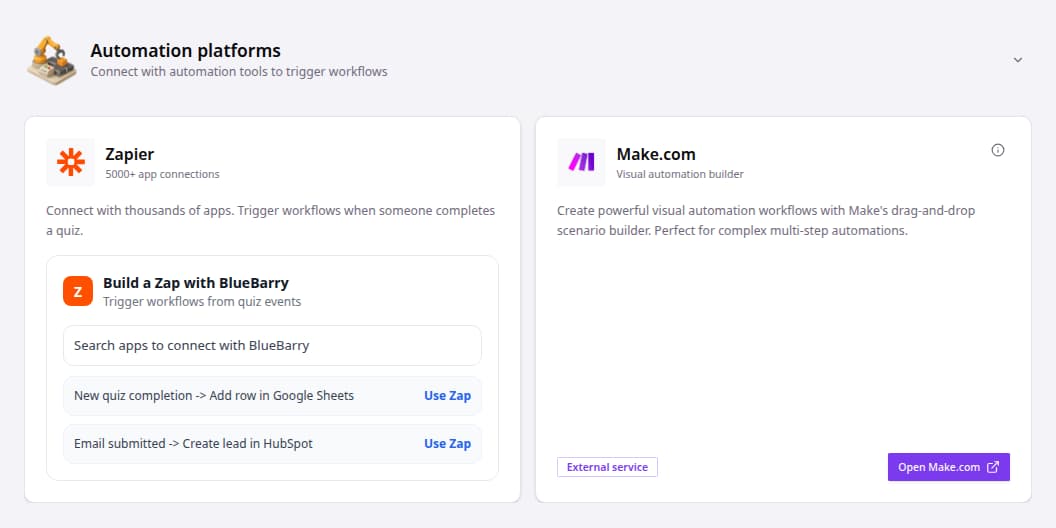
Geh in bluebarry zu Store data → Integrations, öffne Automation platforms und klick auf der Karte Make.com auf Open Make.com. Du kommst über unseren Partnerlink zu Make, und bluebarry-Kunden bekommen damit einen Rabatt auf ihren Make-Plan. Du hast schon ein Konto? Dann melde dich einfach an.
bluebarry in Make verbinden
In Make heißt ein Ablauf Szenario. Du verbindest bluebarry einmal und nutzt die Verbindung in jedem Szenario.
- Leg ein Szenario an und füg die bluebarry-App als ersten Schritt hinzu.
- Wähl einen der bluebarry-Trigger.
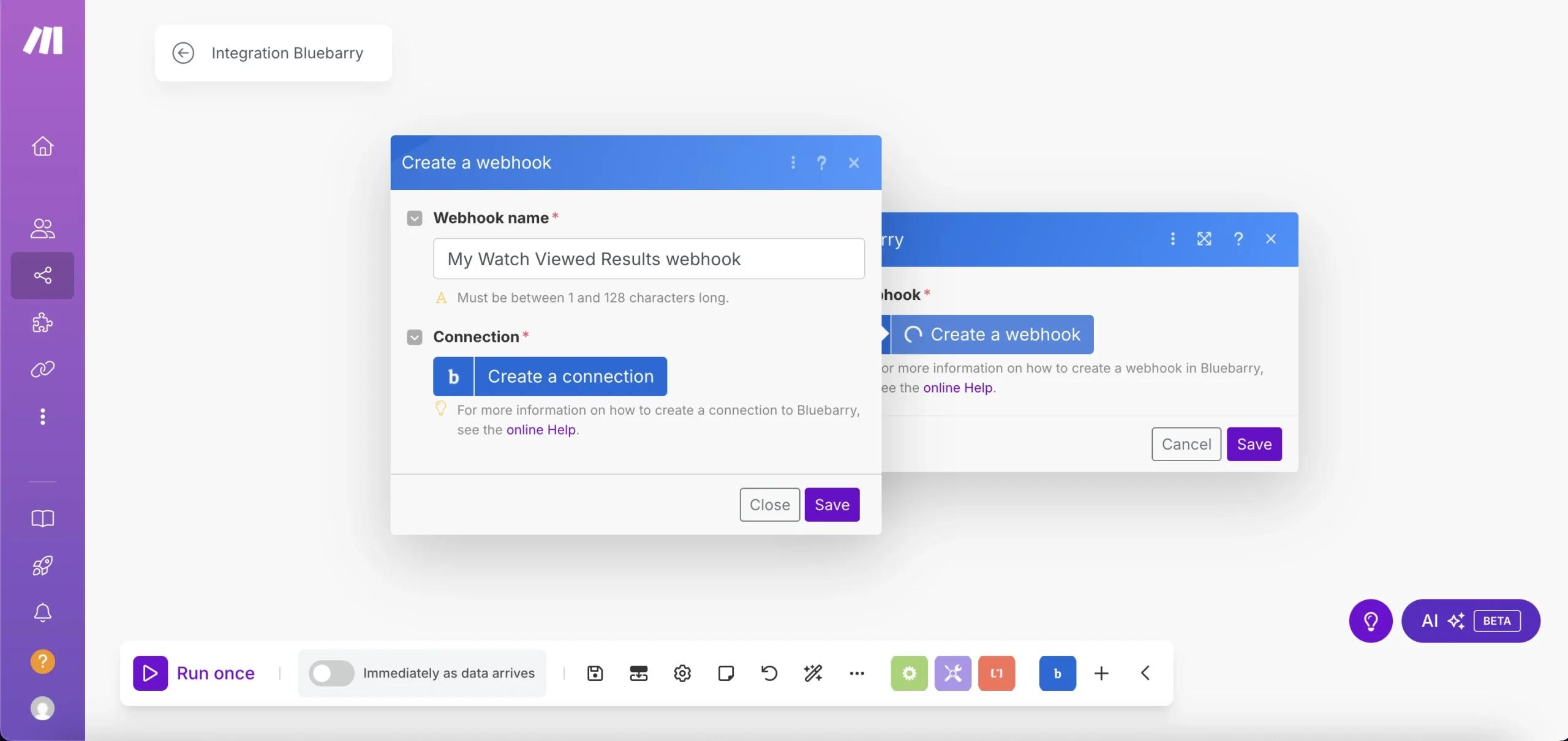
- Klick auf Create a webhook und gib ihm einen Namen.
- Klick auf Create a connection.
- Erstelle in bluebarry unter Store data → Integrations → Developer area → API keys einen Schlüssel für Make.
- Gib der Verbindung in Make einen klaren Namen, füg den Schlüssel ein und speichere.
Szenario bauen
Die bluebarry-Trigger in Make folgen der Quizaktivität, etwa einer beantworteten Frage, einem angesehenen Ergebnis oder einer abgeschickten E-Mail-Adresse. Im Hintergrund nutzen sie bluebarry-Webhooks, deshalb erscheint jeder Trigger in bluebarry unter Developer area → Webhooks. Ein paar Ideen:
- Leads in HubSpot oder Salesforce aus Quizergebnissen anlegen.
- Zeilen in Google Sheets für Berichte ergänzen.
- Eine Slack-Nachricht posten, wenn jemand ein Quiz abschließt.
Teste in deinem Live-Shop: Die Vorschau im Quiz-Editor sendet keine Ereignisse. Details zu jedem Ereignis findest du unter Webhooks einrichten.