
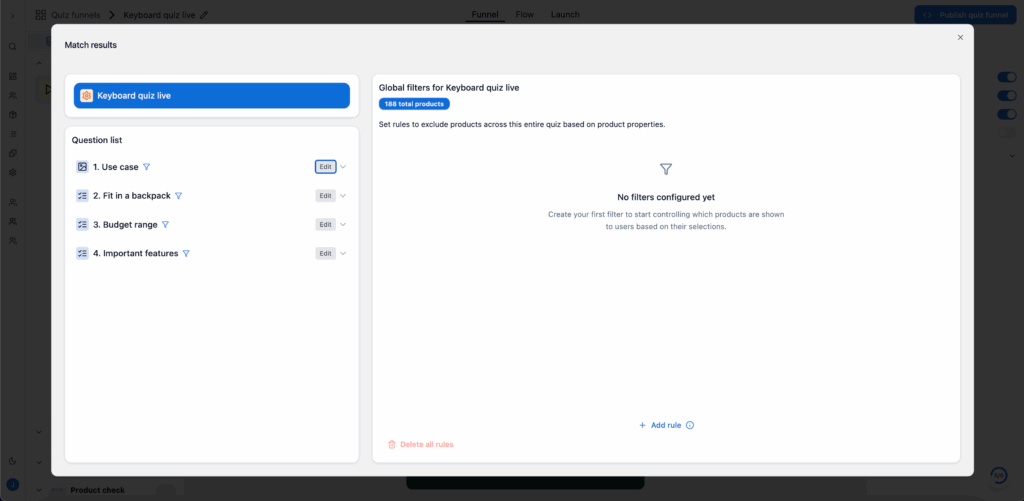
Mit globalen Filtern bestimmst du automatisch, welche Produkte aus deinem Feed in den Ergebnissen deines Produktquiz erscheinen dürfen. Anders als Filter auf Fragenebene gelten sie überall, ganz unabhängig davon, welche Fragen deine Besucher beantworten.
Praktische Anwendungsfälle
Bestandsverwaltung
Ein besonders häufiger Anwendungsfall ist das Ausblenden ausverkaufter Produkte. Wenn dein Feed ein Attribut wie "in_stock" oder "inventory" enthält, kannst du einen globalen Filter wie [in_stock] [equals] [true] anlegen. So erscheinen bei personalisierten Produktempfehlungen nur noch lieferbare Produkte, ganz ohne manuelle Anpassungen.
Länder- und sprachspezifische Produkte
Du betreibst lokalisierte Produktquizze? Nutze globale Filter, um Produkte gezielt bestimmten Märkten zuzuordnen. Filtere zum Beispiel nach [country] [equals] [NL] in deinem niederländischen Produktquiz, damit dort nur relevante Artikel angezeigt werden.
So funktioniert es
Globale Filter folgen diesem Aufbau: [property] [operator] [value]
- "Property" (Eigenschaft): Eine beliebige Spalte aus deinem Produktfeed (z. B. "category", "in_stock", "country")
- "Operator" (Vergleichsoperator): Bestimmt die Art des Abgleichs (equals, not equals, contains usw.)
- "Value" (Wert): Der konkrete Wert, nach dem gefiltert wird (z. B. "true", "NL", "Electronics")
Diese Filter werden angewendet, bevor die eigentliche Quiz-Logik greift. So wird dein gesamter Produktkatalog vorab gefiltert.
Globale Filter einrichten
- Öffne dein Produktquiz im bluebarry-Editor
- Gehe zu "Settings" → "Global Filters" (Einstellungen → Globale Filter)
- Klicke auf "Add Filter" (Filter hinzufügen)
- Wähle Eigenschaft ("Property"), Operator ("Operator") und Wert ("Value") aus
- Speichere und veröffentliche deine Änderungen
💡 Profi-Tipp
Kombiniere mehrere globale Filter, um Produktmengen präzise einzugrenzen. Filtere beispielsweise sowohl nach [in_stock] [equals] [true] als auch nach [category] [equals] [Premium], um ausschließlich verfügbare Premium-Produkte anzuzeigen.