
Das lernst du
Wie du deine Produkte mit Quiz-Antworten verknüpfst, damit deine Kundinnen und Kunden personalisierte Produktempfehlungen erhalten, die wirklich zu ihren Bedürfnissen passen.
Bevor du startest
Du benötigst einen vorbereiteten Produktfeed
- Liste aller Produkte, die du empfehlen möchtest
- Muss bestimmte Pflichtangaben enthalten (unten im Detail beschrieben)
- Kann aus Shopify, WooCommerce, Magento, Google Sheets oder Drittanbieter-Tools wie Channable stammen
Schritt 1: Bereite deinen Produktfeed vor
Bevor wir deiner Zielgruppe die passenden Produkte empfehlen können, benötigen wir Produktdaten. Zuerst erstellen wir daher eine Datenquelle mit allen deinen Produkten und den Informationen, die zum Filtern und Anzeigen gebraucht werden.
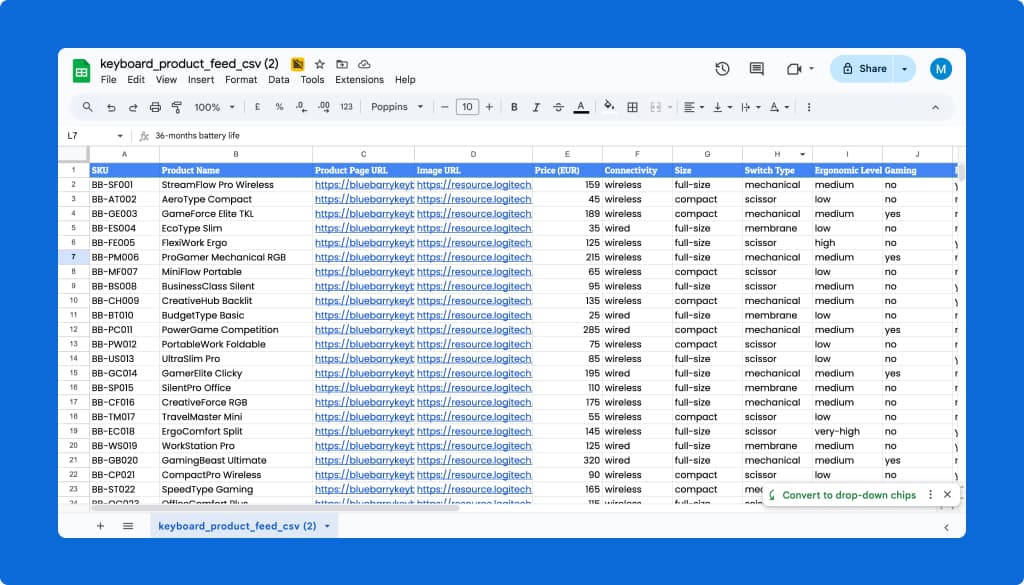
1.1 Erforderliche Produktinformationen
Jedes Produkt muss diese 4 Pflichteigenschaften enthalten:
- Produktname
- Wird auf den Ergebniskarten angezeigt
- Beispiel: "Wireless Gaming Keyboard Pro"
- Produktseiten-URL
- Wohin Besucher weitergeleitet werden, wenn sie auf "View Product" (Produkt ansehen) klicken
- Beispiel: "https://yourstore.com/wireless-keyboard-pro"
- Bild-URL
- Produktfoto für die Anzeige auf den Ergebniskarten
- Beispiel: "https://yourstore.com/images/keyboard-pro.jpg"
- Preis
- Darf nur numerische Werte enthalten (keine Währungssymbole)
- Beispiel: "295", nicht "€295" oder "$295"
- Füge Währungssymbole in den Anzeigeeinstellungen hinzu, nicht im Feed
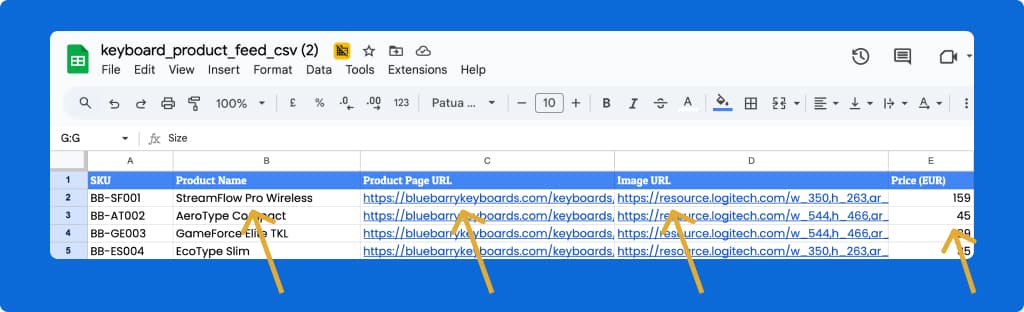
1.2 Zusätzliche Filtereigenschaften
Füge alle Produktmerkmale hinzu, nach denen du filtern möchtest:
Texteigenschaften
- Konnektivität: "Wired", "Bluetooth"
- Switch-Typ: "Mechanical", "Membrane"
- Marke: "Logitech", "Corsair", "Razer"
Numerische Eigenschaften
- Maße, Gewicht, Akkulaufzeit
- Rabattpreise, Garantiezeiträume
Schritt 2: Live-Link zum Verbinden des Feeds abrufen
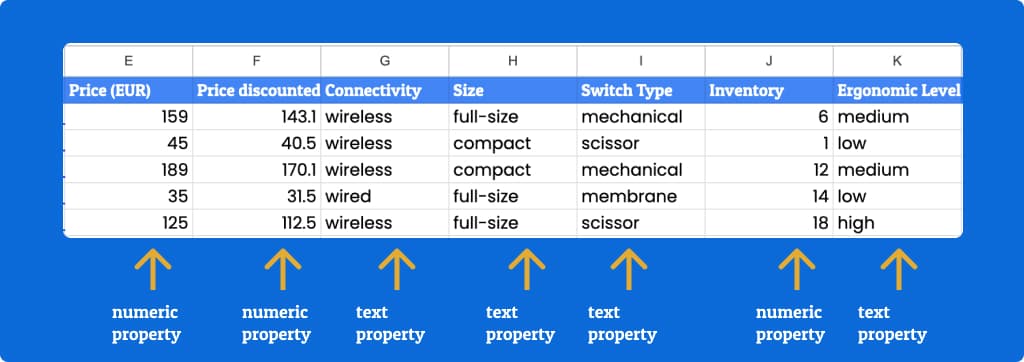
Um sicherzustellen, dass wir stets mit aktuellen Produktdaten arbeiten, benötigen wir einen Live-Link zu deinem Produktfeed.
2.1 CMS-Plugins:
- WooCommerce (Plugin)
- Magento 2
- Shopify
- Lightspeed
2.2 Feed-Tools:
- Channable
- Google Sheets
Schritt 3: Lade deinen Produktfeed hoch
Das bewirkt dieser Schritt: Importiere deine Produkte in bluebarry, damit das Produktquiz sie auslesen und empfehlen kann.
3.1 Import starten
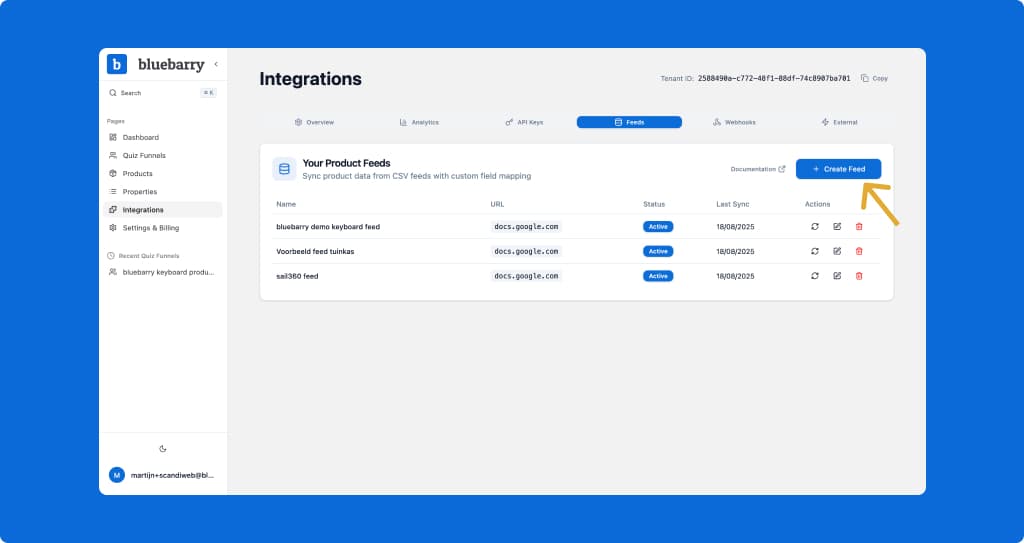
- Gehe zu Products > Feeds(Produkte > Feeds)
- Klicke auf "Create Feed" (Feed erstellen)
- Gib einen Feed-Namen ein (interne Referenz)
- Beispiel: "keyboard feed bluebarry"
- Füge deine Feed-URL ein oder lade eine CSV-Datei hoch
3.2 Eindeutige Kennung auswählen
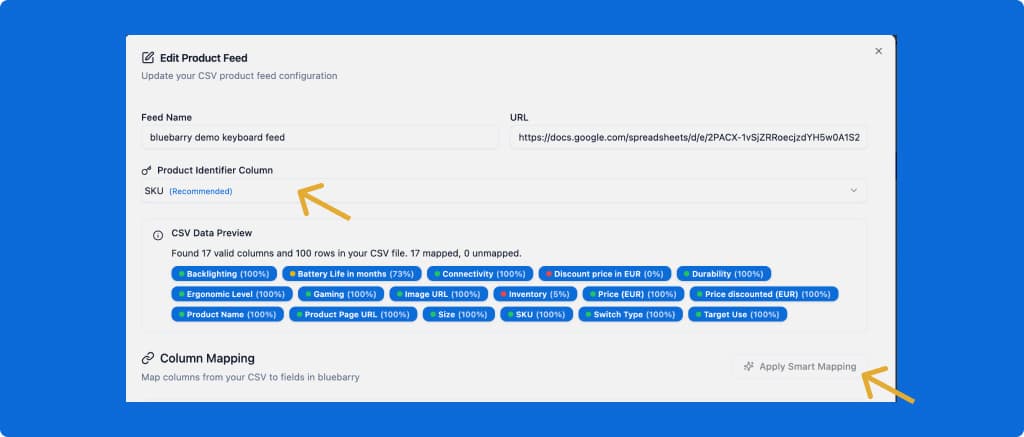
Achte stets darauf, eine eindeutige Kennung in deinem Produktfeed auszuwählen. Das kann deine Produkt-SKU oder eine spezifische bluebarry-ID sein.
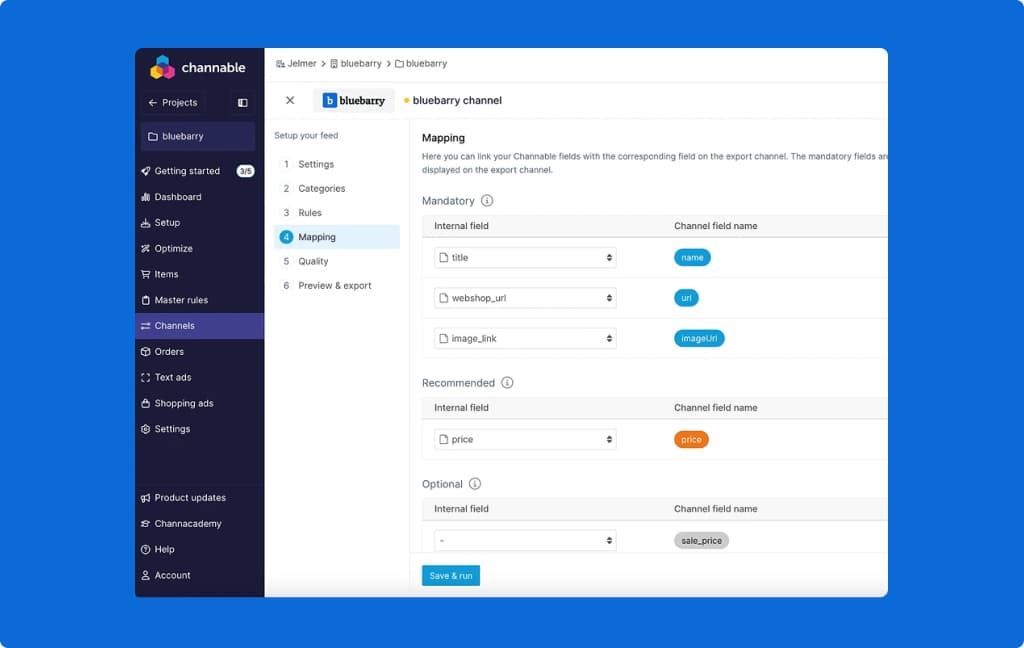
3.3 Smart Mapping anwenden
bluebarry ordnet Standardfelder automatisch zu:
- Produktname → Name
- URL → Product page URL (Produktseiten-URL)
- Bild → Image URL (Bild-URL)
- Preis → Price (bestätigt das numerische Format)
Prüfe immer, ob die Zuordnung korrekt ist, bevor du fortfährst.
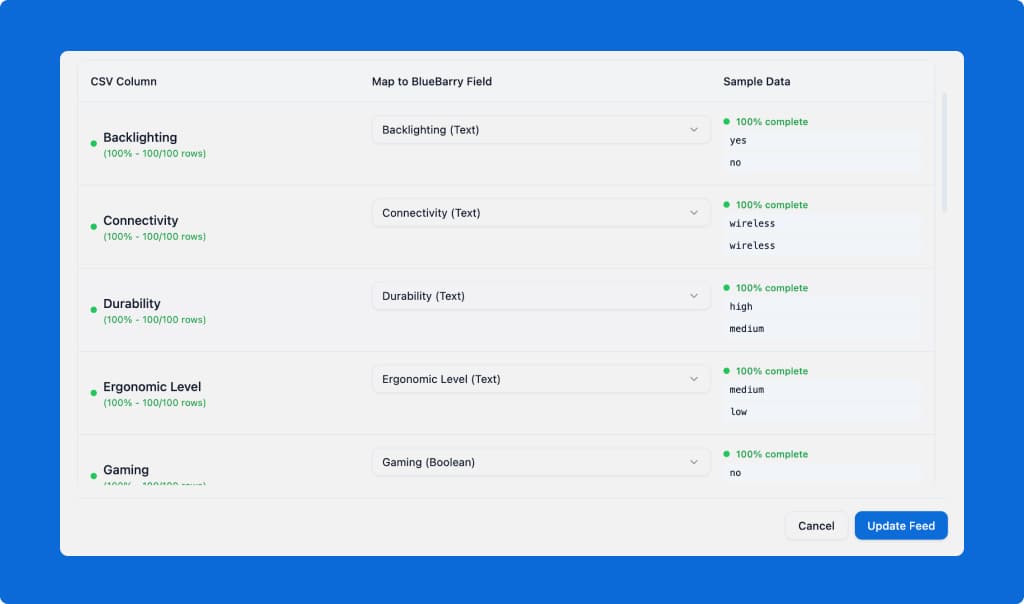
3.4 Zusätzliche Eigenschaften zuordnen
Lege Eigenschaftstypen für die Filterung fest:
- Texteigenschaften: Für Kategorien, Merkmale und Marken
- Numerische Eigenschaften: Für Preise, Maße und Bewertungen
3.5 Synchronisiere deinen Feed
Klicke auf "Sync" (Synchronisieren), um alle Produkte in bluebarry zu importieren.
Schritt 4: Antworten dem Produktfeed zuordnen
Das bewirkt dieser Schritt: Erstelle Regeln, die Produkte anhand der Antworten im Produktquiz filtern. So wird sichergestellt, dass Kundinnen und Kunden nur relevante personalisierte Produktempfehlungen sehen.
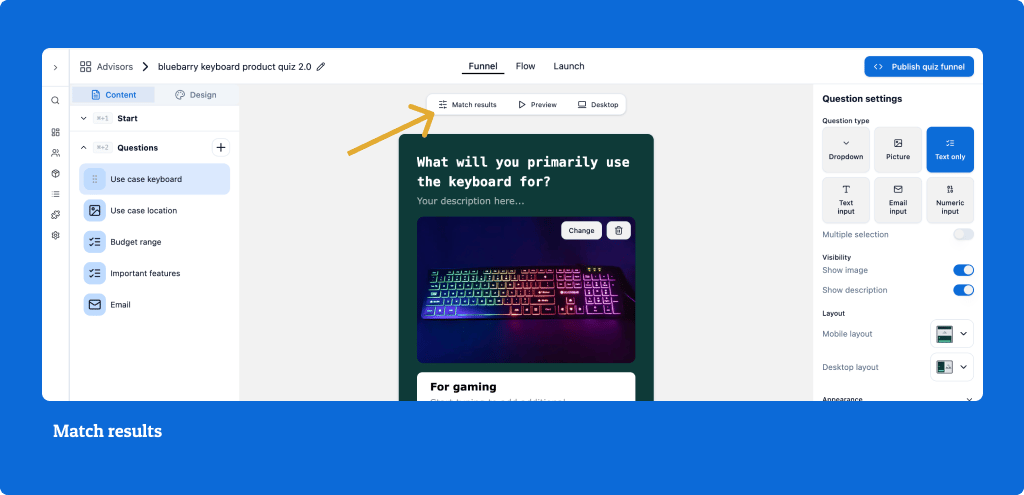
- Gehe zu deinem Quiz-Funnel
- Wähle 'Match Results' (Ergebnisse zuordnen) in der oberen Navigationsleiste
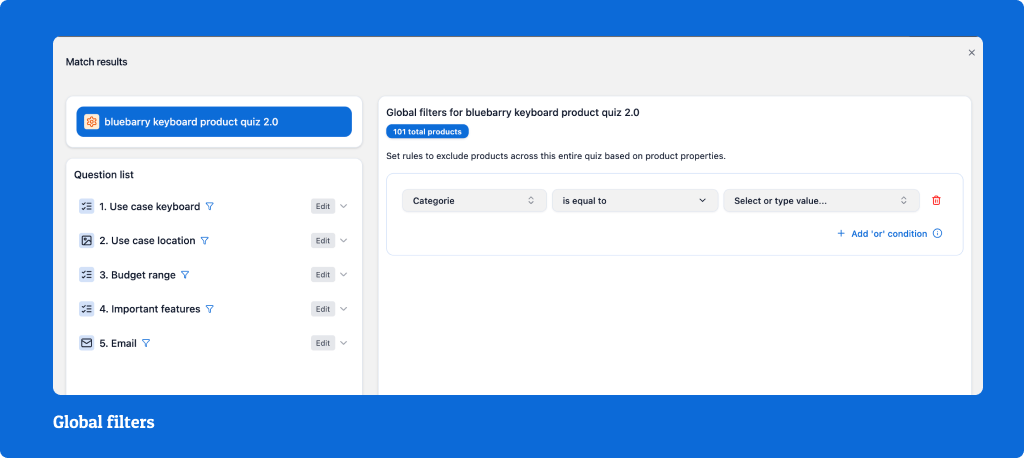
4.2 Globale Filter (optional)
Lege allgemeine Einschränkungen für das gesamte Quiz fest:
- Produktkategorie (falls der Feed mehrere Kategorien enthält)
- Verfügbarkeitsstatus, Markeneinschränkungen
- Beispiel: Zeige Produkte nur, wenn "stock level" 'is greater than' (ist größer als) '2' ist
4.3 Antwortbasiertes Filtern (Beispiele)
Erstelle spezifische Regeln für jede Quiz-Antwort:
Beispielregeln für die Frage: Wofür wirst du die Tastatur hauptsächlich nutzen?
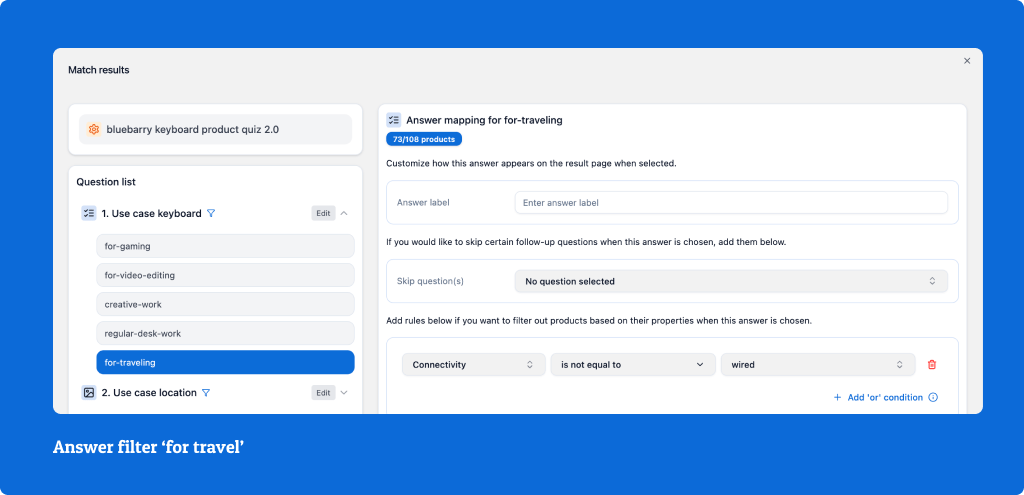
Antwort: "For Travel" (Auf Reisen)
- Filter: Connectivity (Konnektivität); 'is not equal to' (ist ungleich) "Wired"
- Logik: Wer viel unterwegs ist, benötigt kabellose Modelle
Antwort: "For long work days at the office" (Für lange Arbeitstage im Büro)
- Filter: Ergonomic level; 'is equal to' (ist gleich) "high"
- Logik: Intensive Nutzung erfordert ergonomische Eigenschaften
Hinweis: Behalte die Auswirkungen deiner Filter in Echtzeit im Blick. Das System zeigt an, wie viele Produkte der jeweilige Filter betrifft. Fällt die Zahl zu stark ab, passe die Kriterien rechtzeitig vor der Veröffentlichung an.
Beispielregeln für die Frage: Wie hoch ist dein Budget?
Antwort: "Low Budget" (Kleines Budget)
- Filter: Price ≤ 50
- Logik: Im vorgegebenen Budgetrahmen bleiben
Antwort: "Medium Budget" (Mittleres Budget)
- Filter: Price ≥ 50 AND Price ≤ 100
- Logik: Grenzen der Preisspanne einhalten
4.4 Filteroperatoren
Texteigenschaften:
- Equal to (Gleich): Nur exakte Übereinstimmung
- Beispiel: Brand = "Apple" (zeigt nur Apple-Produkte)
- Not equal to (Ungleich): Bestimmte Werte ausschließen
- Beispiel: Connectivity ≠ "Wired" (zeigt kabellose Geräte und Bluetooth, schließt kabelgebundene aus)
Numerische Eigenschaften:
- Greater than (Größer als): Über einem Wert
- Beispiel: Price > 100 (zeigt Produkte über 100 $)
- Less than (Kleiner als): Unter einem Wert
- Beispiel: Price < 50 (zeigt Produkte unter 50 $)
- Greater than or equal to (Größer oder gleich): Entspricht dem Wert oder liegt darüber
- Beispiel: Rating ≥ 4.5 (zeigt 4,5 Sterne und höher)
- Less than or equal to (Kleiner oder gleich): Entspricht dem Wert oder liegt darunter
- Beispiel: Price ≤ 100 (zeigt Produkte für 100 $ und weniger)
4.5 Regeln kombinieren: AND vs. OR
AND-Logik (Alle Bedingungen müssen erfüllt sein):
- Price ≥ 50 AND Price ≤ 100 = Produkte zwischen 50 $ und 100 $
- Brand = "Apple" AND Category = "Laptop" = Nur Apple-Laptops
OR-Logik (Mindestens eine Bedingung muss erfüllt sein):
- Color = "Red" OR Color = "Blue" = Produkte in Rot oder Blau
- Size = "Small" OR Size = "Medium" = Produkte in den Größen Small oder Medium
Wann du AND einsetzt:
- Definieren von Preisspannen (Minimum AND Maximum)
- Mehrere Anforderungen müssen gleichzeitig erfüllt sein
- Gezieltes Eingrenzen der Ergebnisse
Wann du OR einsetzt:
- Zulassen mehrerer passender Optionen
- Definieren breiterer Kategorien
- Einbinden alternativer Auswahlmöglichkeiten
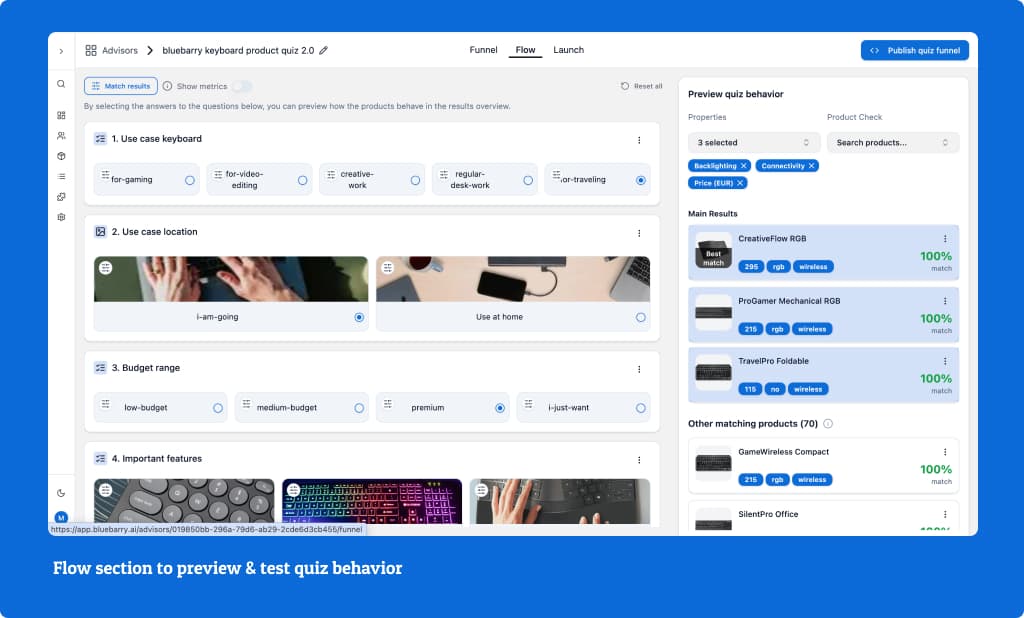
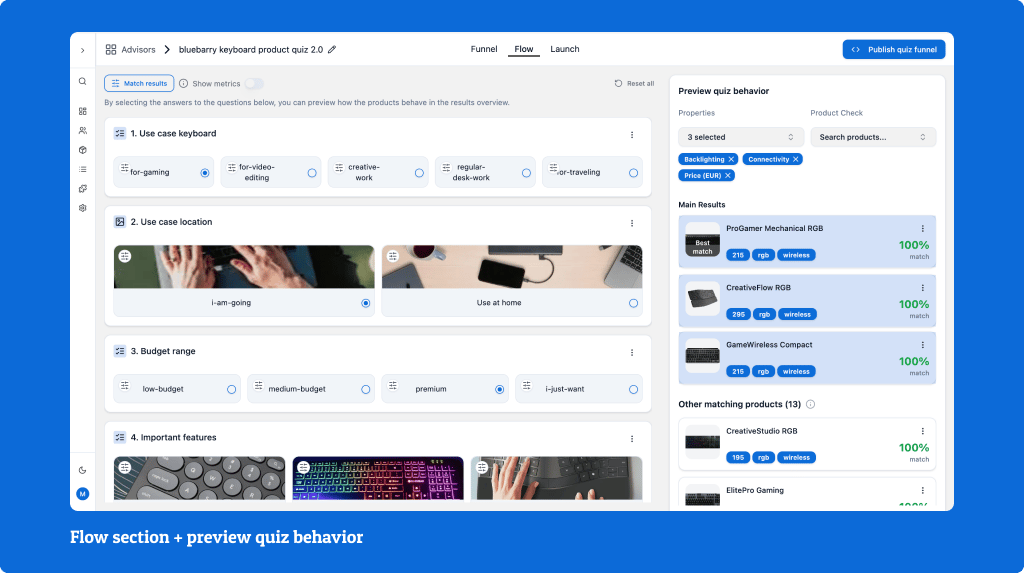
4.6 Teste deine Filter in 'Flow'
Nutze den Bereich 'Flow', um verschiedene Antwortkombinationen zu testen:
- Prüfe, wie viele Produkte mit den jeweiligen Filtern übereinstimmen
- Stelle sicher, dass logische Verknüpfungen wie gewünscht greifen
- Passe Filterbereiche an, falls zu wenige oder zu viele Produkte übereinstimmen
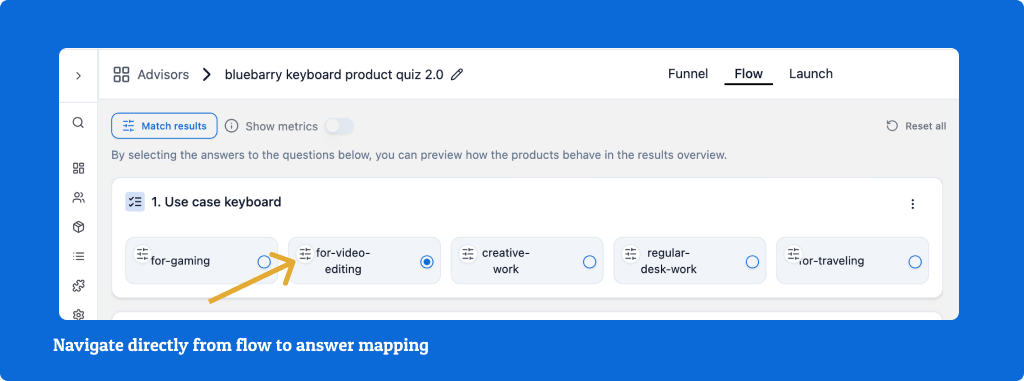
Praxistipp: Wenn du im Flow-Bereich bei einer Antwort auf das Filtersymbol klickst, gelangst du direkt zur Antwortzuordnung dieser spezifischen Antwort.
Schritt 5: Erstelle Ergebniskarten
Nachdem alle Antworten den Produkteigenschaften zugeordnet sind, richten wir den Ergebnisbereich ein. Hier definierst du, wie die Empfehlungen auf der Ergebnisseite präsentiert werden.
5.1 Text der Ergebnisseite festlegen
- Gehe zu deinem Quiz-Funnel
- Navigiere zum Bereich Results (Ergebnisse)
- Passe den Text an, zum Beispiel: "Das sind deine perfekten Treffer"
- Füge optional eine ergänzende Beschreibung hinzu
5.2 Ergebniskarten hinzufügen
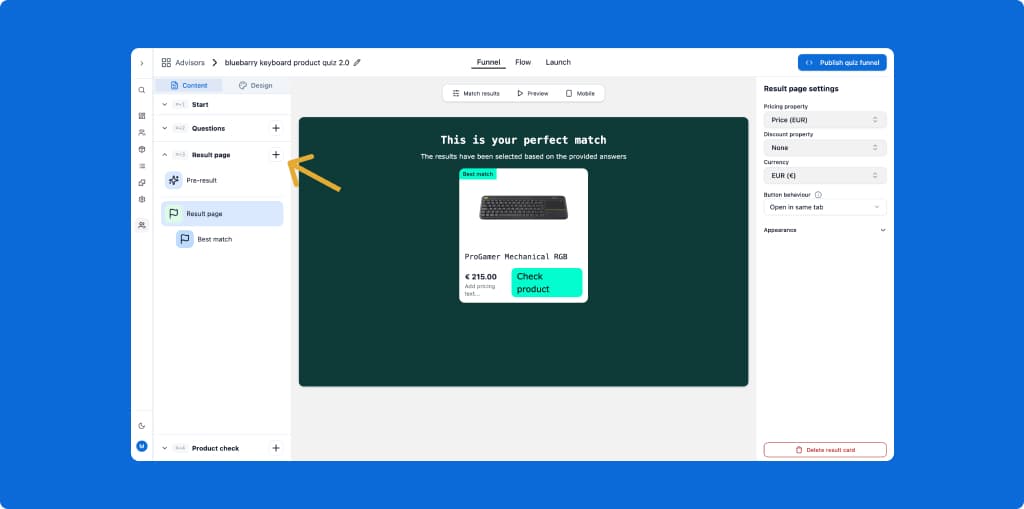
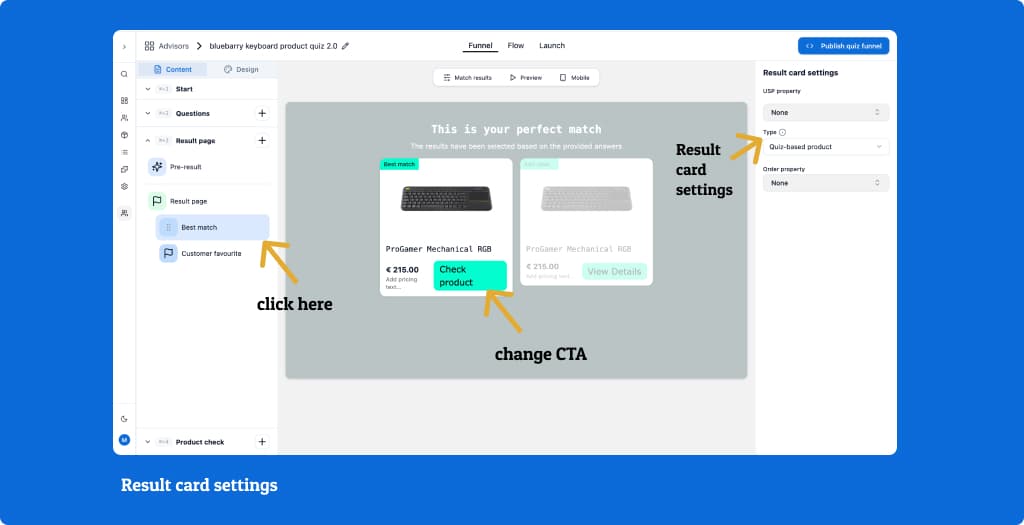
Eine Ergebniskarte steht für ein potenziell empfohlenes Produkt auf der Ergebnisseite. Standardmäßig gibt es nur eine Ergebniskarte, sodass maximal 1 Produkt empfohlen werden kann. Wenn du mehrere Ergebnisse ausspielen möchtest, füge weitere Karten über das '+' in der linken Navigation der Ergebnisseite hinzu.
5.3 Wie viele Ergebniskarten?
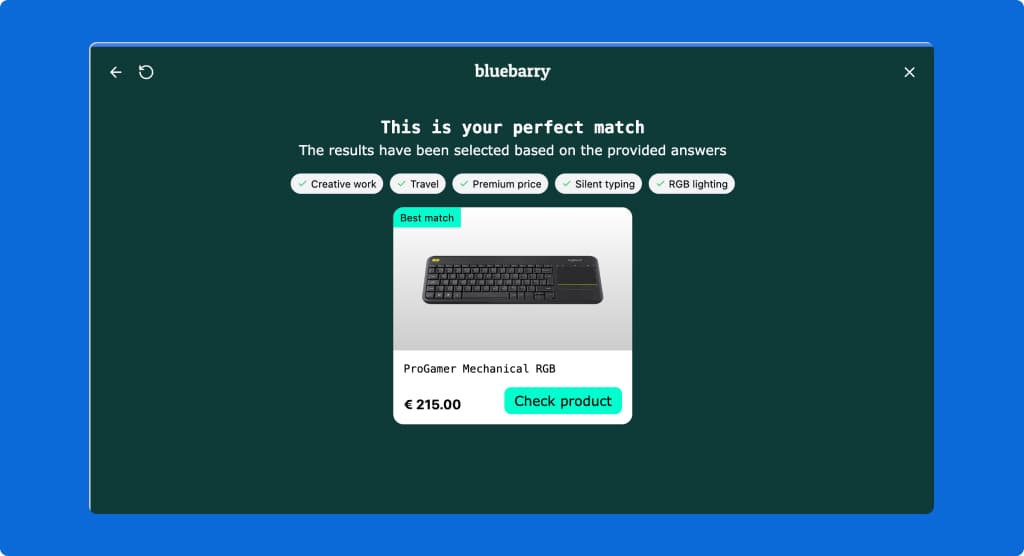
Einzelne Karte: Zeigt ein einzelnes perfekt passendes Produkt
Wichtig: Karten definieren die maximal mögliche Anzahl an Ergebnissen
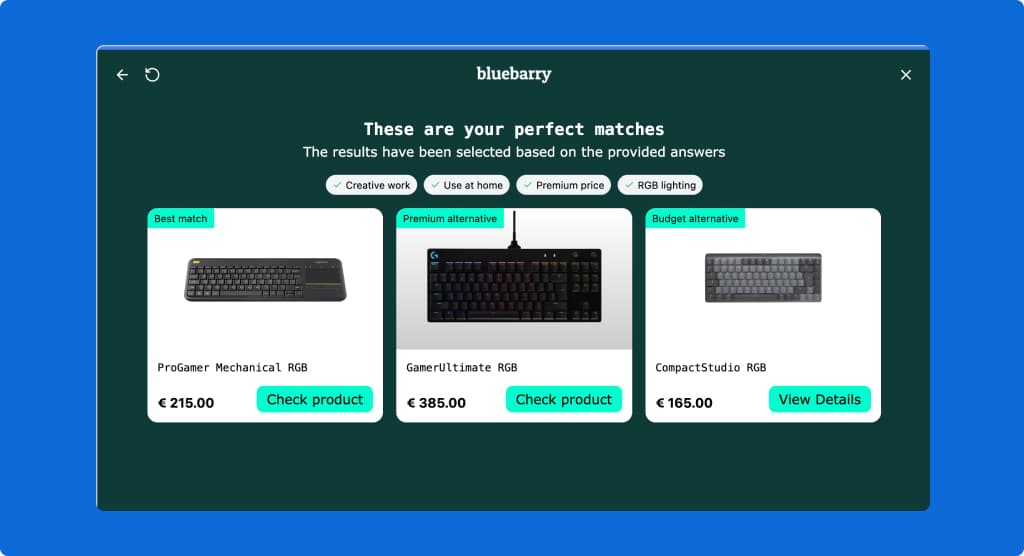
- 3 Karten eingerichtet = bis zu 3 Produkte werden angezeigt
- Stimmt nur 1 Produkt mit den Filtern überein = es wird nur 1 Karte angezeigt
Mehrere Karten: Zeigt verschiedene Arten von Empfehlungen
- Beispiel: "Best Match", "Kundenfavorit", "Budget-Tipp"
5.4 Karten-Labels
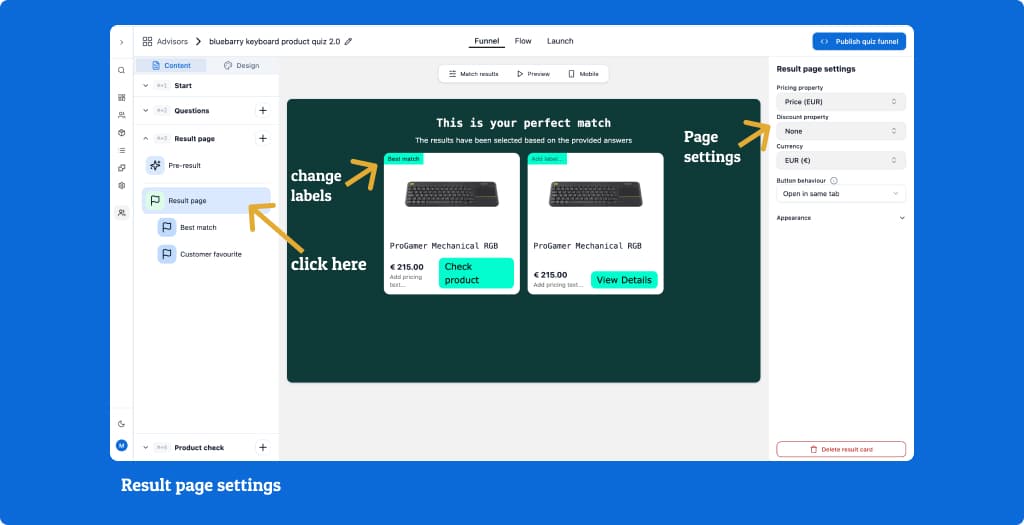
Internes Label: Zu deiner Orientierung
- Beispiel: "premium_option"
Angezeigtes Label: Was Kundinnen und Kunden sehen
- Beispiel: "Premium-Wahl" oder "Kundenfavorit"
- Wenn du das Feld leer lässt, wird kein Label angezeigt.
5.5 Einstellungen der Ergebnisseite
Streichpreis ("Compare at price")
- Der ursprüngliche Vergleichspreis, durchgestrichen dargestellt
- Preiskontext ergänzen (z. B. "inkl. MwSt.")
Aktueller Preis
- Der aktuelle Verkaufspreis auf den Produktkarten
- Erfordert ein Preisfeld im Produktfeed
5.6 Einstellungen der Ergebniskarte (auf der Karte)
Call-to-Action-Button
- Button-Text anpassen
- Beispiel: "View Product" (Produkt ansehen), "Check Details" (Details prüfen), "Buy Now" (Jetzt kaufen)
Preiskontext
- Wähle 'add pricing text' (Preistext hinzufügen) auf der Karte, um den Text anzupassen.
- Beispiel: "inkl. MwSt."
5.7 Einstellungen der Ergebniskarte (in der rechten Seitenleiste)
USP-Eigenschaft
- Diese Eigenschaft kann genutzt werden, um bestimmte Alleinstellungsmerkmale direkt auf der Ergebniskarte hervorzuheben
- Zum Beispiel: Konnektivität (Tastaturen), Material (Schmuck), Dämpfungsart (Laufschuhe)
Schritt 6: Ergebnisse priorisieren
Wenn mehrere Produkte perfekt zu den Antworten deiner Kundschaft passen, entscheidest du, welches davon an oberster Stelle empfohlen wird. So stimmst du Empfehlungen auf deine Unternehmensziele ab und bietest Besuchern gleichzeitig relevante Optionen.
6.1 Flow-Bereich nutzen
Im Schritt 'Flow' in bluebarry kannst du das Verhalten deines Quiz vorab testen, indem du verschiedene Antwortkombinationen auswählst. So überprüfst du unmittelbar, welche Ergebnisse für die jeweiligen Antworten generiert werden.
Dabei können verschiedene Fälle auffallen:
- Es erscheinen Ergebnisse, die dort nicht sein sollten
- Überprüfe deine Antwortzuordnung. Meist ist ein Filter nicht korrekt definiert.
- Du möchtest bestimmte Produkte bevorzugt empfehlen.
6.2 Sortiereigenschaft zur Priorisierung bestimmter Produkte
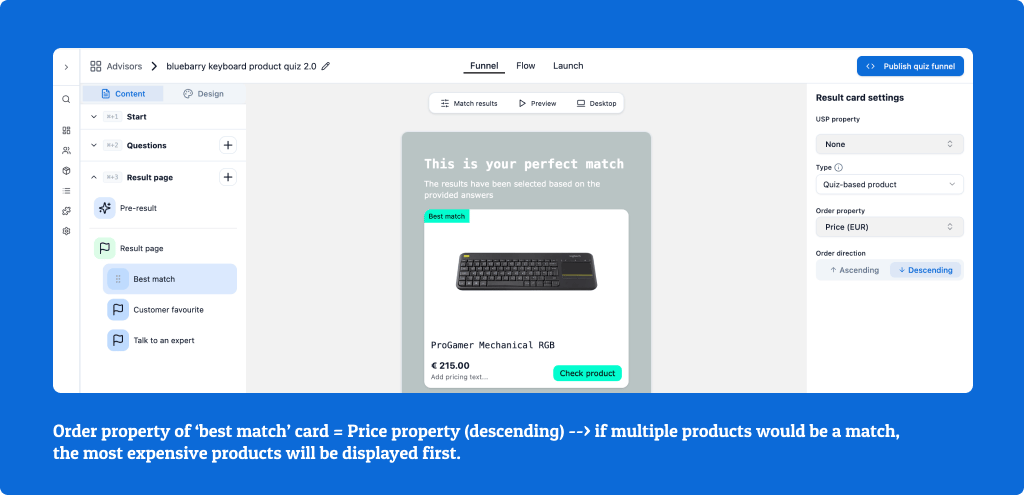
Wenn mehr Produkte perfekt passen, als Ergebniskarten vorhanden sind: Wenn 10 Produkte zu 100 % übereinstimmen, du aber nur 3 Ergebniskarten hast, muss bluebarry entscheiden, welche 3 gezeigt werden. Nutze die Funktion 'Order Property' (Sortiereigenschaft), um diese Auswahl nach deinen geschäftlichen Prioritäten zu steuern.
Preisbasiert:
- Höchster Preis zuerst (Premium-Optionen)
- Niedrigster Preis zuerst (Budget-Optionen)
Geschäftsbasiert:
- Marge (höchste Marge zuerst)
- Lagerbestand (Abverkauf von Altbeständen)
- Strategische Produkte (Bewerbung von Neuheiten)
6.3 Kartenspezifische Einstellungen der Sortiereigenschaft
Lege unterschiedliche Prioritäten für jede Ergebniskarte fest:
- Best Match: Höchster Preis
- Budget Option: Niedrigster Preis
- Customer Favorite: Höchste Bewertung
Hinweis: Die Sortierung funktioniert ausschließlich mit numerischen Eigenschaften.
Schritt 7: Vor-Ergebnisseite einrichten (optional)
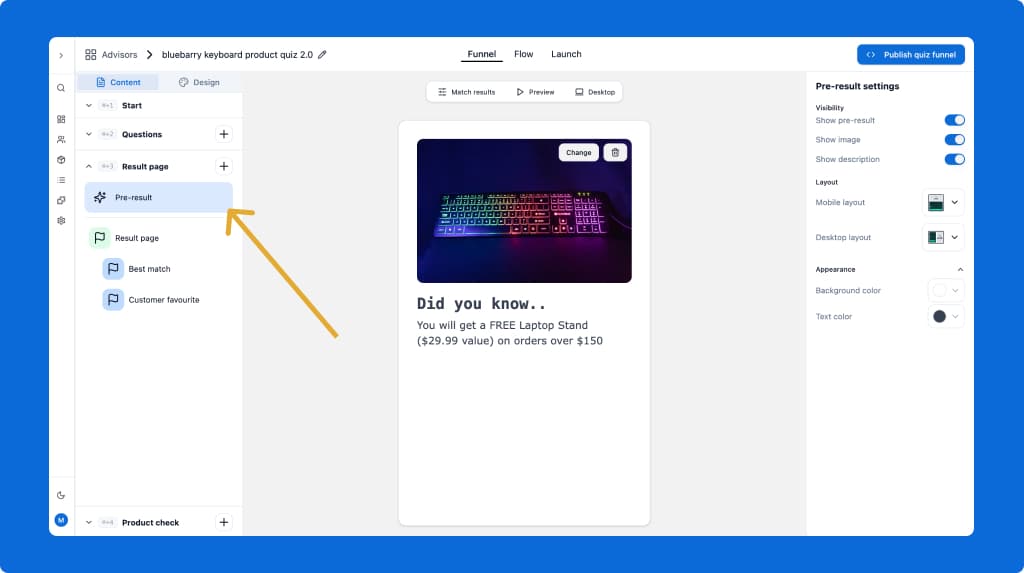
Die Vor-Ergebnisseite erscheint zwischen dem Abschluss des Quiz und der Anzeige der Ergebnisse. Obwohl sie optional ist, erfüllt sie wichtige Funktionen:
7.1 Warum eine Vor-Ergebnisseite nutzen?
Steigert die wahrgenommene Wertigkeit: Durch die kurze Ladezeit erleben Kundinnen und Kunden, dass ihre Angaben sorgfältig für personalisierte Produktempfehlungen analysiert werden.
Marketing-Chance: Der ideale Moment, um deine Markengeschichte zu vermitteln, Alleinstellungsmerkmale hervorzuheben oder Vertrauen bei interessierten Besuchern aufzubauen.
7.2 Optionen für die Vor-Ergebnisseite
Nur Text: Eine einfache Botschaft in deinen Markenfarben und Schriftarten
Text mit Bildern: Kombiniere deine Botschaft mit Produktfotos oder Bildmaterial deiner Marke
Vollständig individueller Hintergrund: Lade ein Markenbild mit integrierter Botschaft hoch
💡 Zur Erinnerung: Du kannst diese Seite überspringen, wenn du die Ergebnisse sofort anzeigen möchtest. Sie bietet jedoch eine ideale Gelegenheit, die Bindung zu deiner Marke in einem Moment hoher Aufmerksamkeit zu stärken.