
Willkommen!
Schön, dass du da bist. In diesem Abschnitt zeigen wir dir, wie du dein Produktquiz in 5 einfachen Schritten gestaltest.
Schritt 1: Erstelle dein Quiz
Zuerst solltest du festlegen, welches Ziel dieses Produktquiz verfolgt.
- Welche Produkte soll dieses Quiz empfehlen?
- Beispiel: "Finde deine perfekte Pflegeroutine" oder "Wähle deinen idealen Laptop"
Jetzt können wir das erste Quiz erstellen:
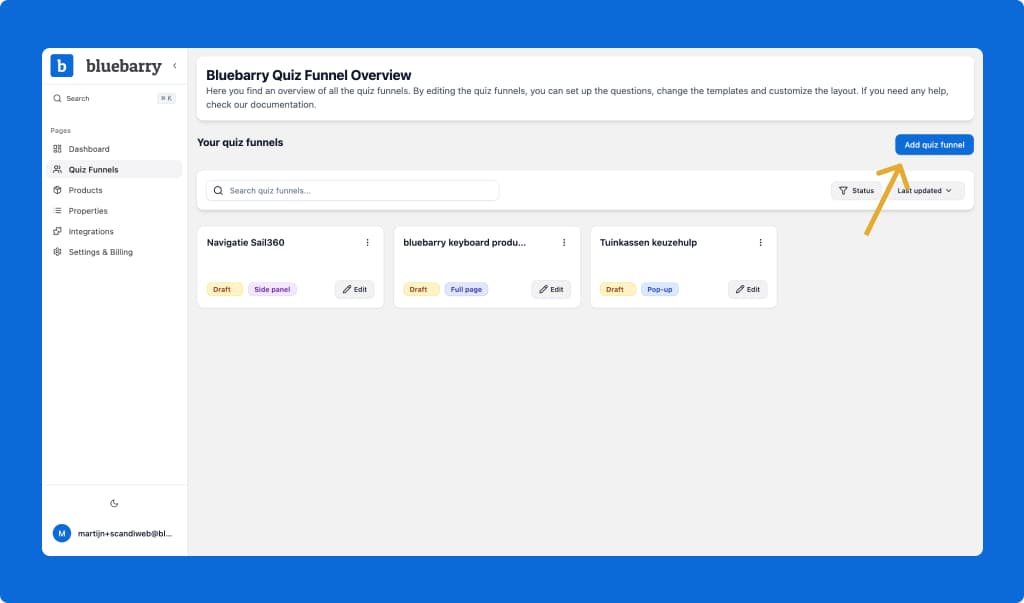
- Gehe im bluebarry-Dashboard auf "Quiz Funnel"
- Klicke auf "Add Quiz Funnel" (Quiz-Funnel hinzufügen)
- Gib einen Namen für deinen Quiz-Funnel ein
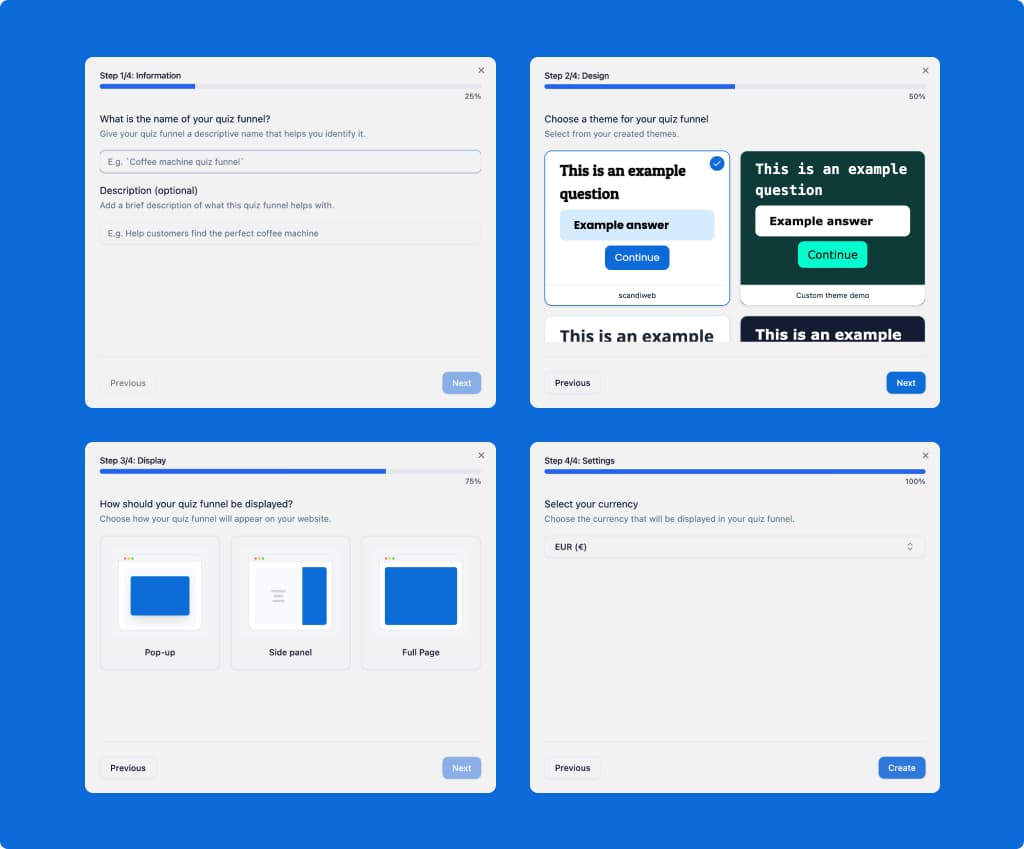
4. Wähle aus, wie das Quiz auf deiner Website angezeigt werden soll:
- Side-bar (Seitenleiste): Erscheint am Bildschirmrand
- Pop-up: Öffnet sich in einem Modalfenster
- Embedded (Eingebettet): Wird direkt auf der Seite angezeigt
5. Wähle deine Währung aus
6. Klicke auf "Create Quiz" (Quiz erstellen)
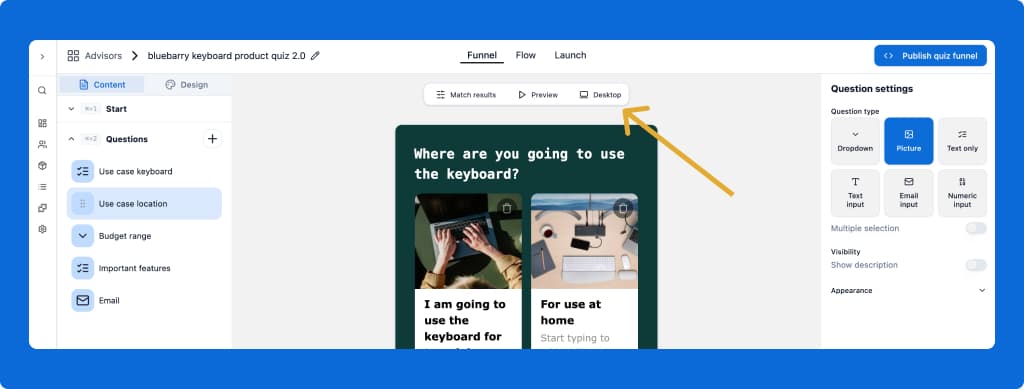
Der Quiz-Builder öffnet sich standardmäßig in der mobilen Ansicht. Um zur Desktop-Ansicht zu wechseln, klicke auf das Desktop-Symbol in der oberen Navigation.
Schritt 2: Quiz-Startseite einrichten (optional)
Eine Startseite gibt Kontext und motiviert Besucher zur Teilnahme, bevor sie mit den Fragen beginnen.
2.1 Wann eine Startseite sinnvoll ist:
- Wenn du das Quiz auf einer Landingpage einbettest
- Wenn das Quiz automatisch startet (Zeitverzögerung, Exit-Intent)
- Wenn Besucher Kontext zum Zweck des Quiz benötigen
2.2 Wann du sie überspringen kannst:
- Wenn das Quiz über einen klaren Call-to-Action-Button geöffnet wird
- Wenn der Kontext bereits auf der umgebenden Seite vermittelt wird
2.3 So fügst du eine Startseite zu deinem Quiz hinzu
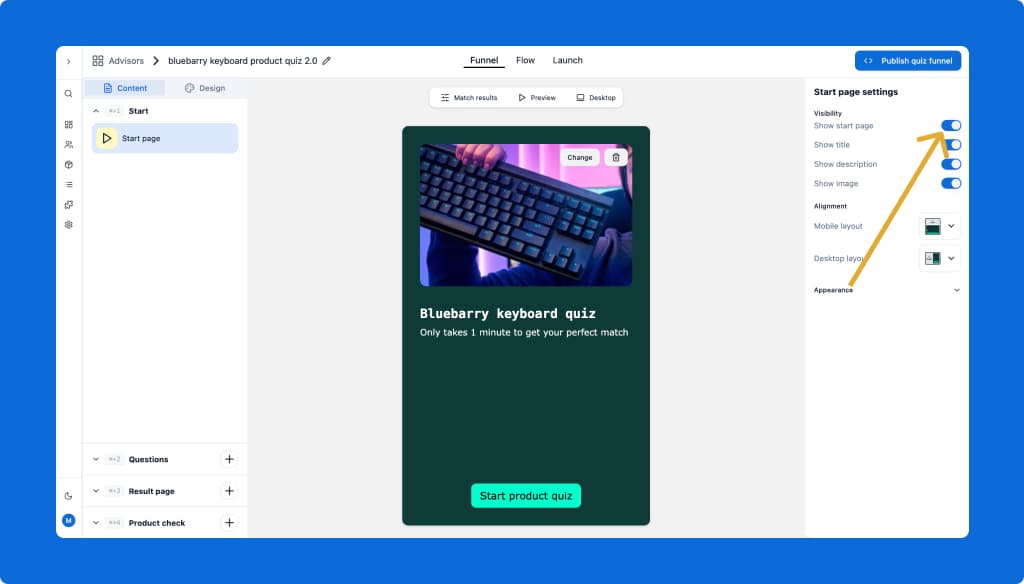
- Setze "Show start page" im rechten Einstellungsbereich auf "on" (aktiviert)
- Füge deine Inhalte für die Startseite hinzu
- Passe den Text des Start-Buttons an (Call-to-Action)
Schritt 3: Fragen erstellen
Fragen bilden das Herzstück deines Quiz. Um Fragen hinzuzufügen, klicke auf das Plus-Symbol im linken Navigationsmenü.
3.1 Datenfelder der Fragen
"Display Text" (Anzeigetext): Die Frage, wie sie den Quiz-Teilnehmern angezeigt wird
"Internal Name" (Interner Name): Eine kurze Beschreibung für:
- die Navigation innerhalb von bluebarry
- die Integration mit externen Anwendungen (Google Analytics, Zapier)
3.2 Fragetypen
Wähle den passenden Fragetyp für deine Anforderungen:

- "Dropdown": Ideal für Fragen mit 4 oder mehr Antwortoptionen, die keine visuelle Erklärung benötigen
- "Picture" (Bild): Perfekt, wenn Bilder die Antwortoptionen veranschaulichen
- "Email": Zur Erfassung von E-Mail-Adressen, um Ergebnisse des Quiz zu versenden
- "Numeric Input" (Zahleneingabe): Für Fragen, die eine Zahleneingabe erfordern (Budget, Maße, Mengen)
- "Text Input" (Texteingabe): Für offene Textantworten (Namen, Präferenzen, spezifische Anforderungen)
- "Text Only" (Nur Text): Standardmäßige textbasierte Fragen mit optionalen Fragenbildern
3.3 Mehrfachauswahl, Sichtbarkeit & Erscheinungsbild
"Multiple Selection" (Mehrfachauswahl):Schalte auf "on", wenn Nutzer mehrere Antworten auf diese Frage auswählen dürfen.
"Question Visibility & Extra Description" (Fragensichtbarkeit & Zusatzbeschreibung):
- "Show Image" (Bild anzeigen): Fügt der Frage selbst ein Bild hinzu
- "Extra Description" (Zusatzbeschreibung): Bietet zusätzlichen Kontext unterhalb der Hauptfrage
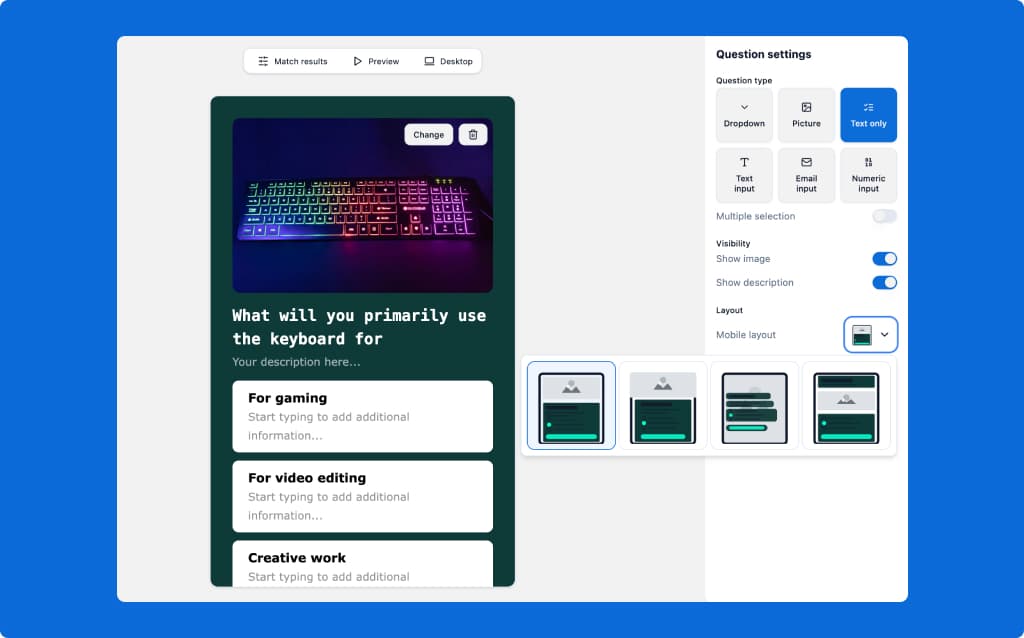
3.4 Layout-Einstellungen
Wichtig: Die Layout-Einstellungen sind nicht verfügbar, wenn der Fragetyp 'Picture' ausgewählt ist.
Mobile-Layouts (4 Optionen)
- Funktioniert nur mit Fragenbildern
- Optimiert für kleine Bildschirme
Desktop-Layouts (3 Optionen)
- Funktioniert nur mit Fragenbildern
- Bessere Nutzung größerer Bildschirme
Schritt 4: Theme-Einstellungen anpassen
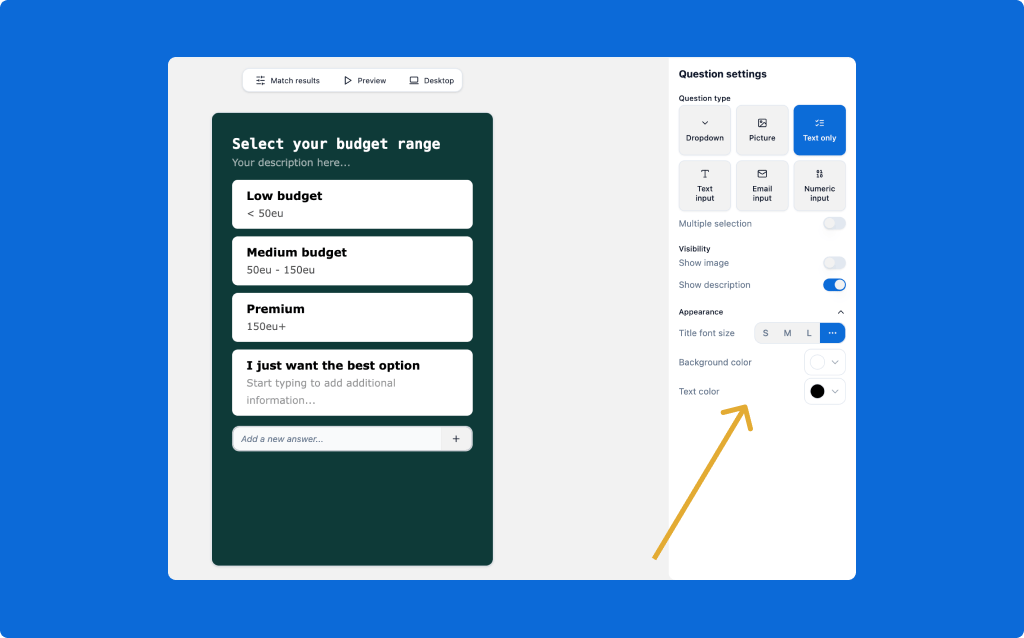
4.1 Erscheinungsbild der Fragen
Das Styling einzelner Fragen kann im rechten Einstellungsbereich angepasst werden:
- Schriftgröße der Frage
- Hintergrundfarbe der Antwortbox
- Textfarbe der Antwortbox
💡 Hinweis: Diese Einstellungen gelten für ALLE Fragen in deinem Quiz, nicht nur für die aktuelle.
4.2 Design-Einstellungen & Theme
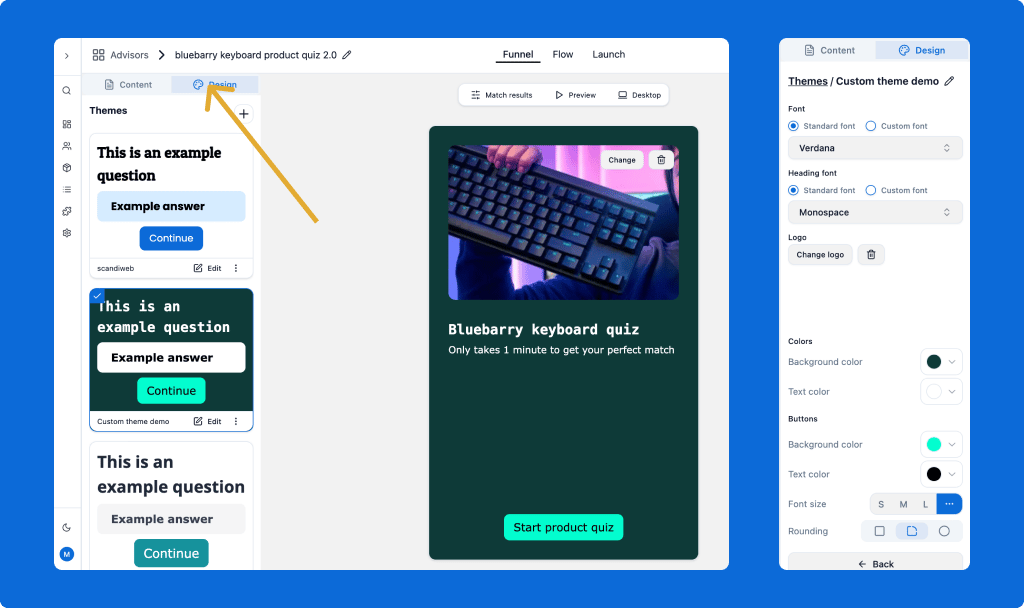
Für das übergeordnete Quiz-Design klicke oben links in der Navigation auf "Design".
Du kannst ein neues Theme erstellen oder ein bestehendes anpassen. Verfügbare Optionen:
- "Question/Title Font" (Schriftart für Fragen/Titel): Wähle aus Standardschriftarten oder lade eigene Schriftarten hoch
- "Answer Font" (Antwort-Schriftart): Lege die Schriftart für Antworttexte fest
- "Logo": Lade dein Logo hoch (wird oben zentriert im Quiz angezeigt)
- "Quiz Background Color" (Quiz-Hintergrundfarbe): Bestimmt den Hintergrund aller Quiz-Seiten
- "Quiz Text Color" (Quiz-Textfarbe): Steuert die Farbe von Überschriften, Titeln und Fragetexten
Schritt 5: Pre-Result-Seite einrichten (optional)
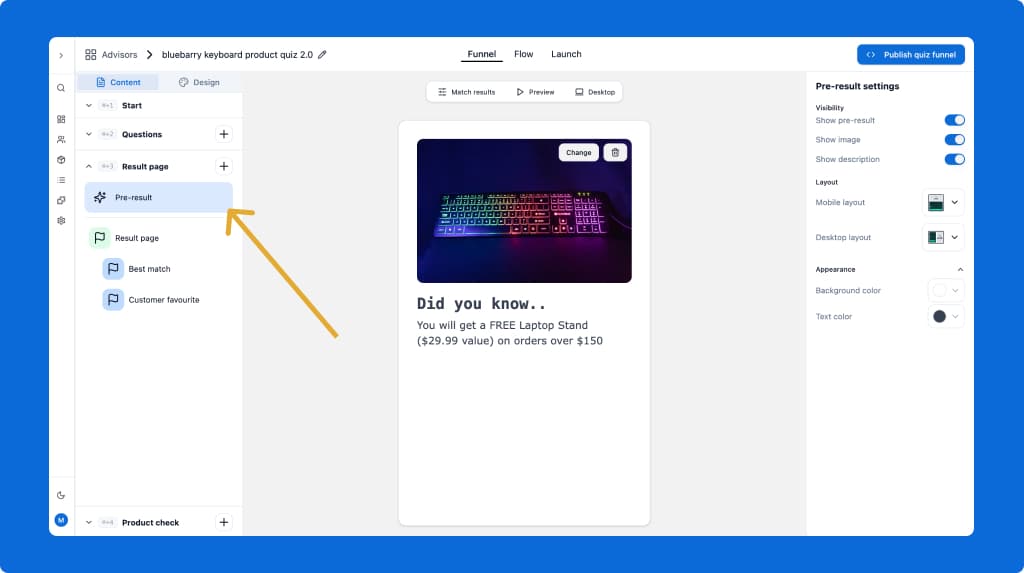
Die Pre-Result-Seite erscheint zwischen dem Abschluss des Quiz und der Anzeige der Ergebnisse. Obwohl optional, erfüllt sie wichtige Aufgaben:
5.1 Warum eine Pre-Result-Seite nutzen?
Steigert die wahrgenommene Wertigkeit: Durch die kurze Ladezeit erleben Kunden, dass ihre Antworten sorgfältig für personalisierte Produktempfehlungen analysiert werden.
Marketing-Potenzial: Der ideale Moment, um deine Markenstory zu erzählen, Besonderheiten hervorzuheben oder Vertrauen bei interessierten Besuchern aufzubauen.
5.2 Optionen für die Pre-Result-Seite
"Text Only" (Nur Text): Eine einfache Botschaft in deinen Markenfarben und Schriftarten
"Text with Images" (Text mit Bildern): Kombiniere deine Botschaft mit Produktfotos oder Bildmaterial deiner Marke
"Full Custom Background" (Vollständig individueller Hintergrund): Lade ein Markenbild mit integrierter Botschaft hoch
💡 Denke daran: Du kannst diese Seite überspringen, wenn du Ergebnisse lieber sofort anzeigst. Sie bietet jedoch eine hervorragende Gelegenheit, die Markenbindung genau dann zu stärken, wenn Besucher maximal aufmerksam sind.